> ## Documentation Index
> Fetch the complete documentation index at: https://docs.box.com/llms.txt
> Use this file to discover all available pages before exploring further.
# 管理コンソールの検索
Box管理者は、管理コンソールで、キーワードからすばやく簡単に以下のカテゴリ内を検索することができます。
* 管理コンソールの \[**管理対象ユーザー**] セクション (名前、メールアドレス、ユーザーIDの検索を含む)
* 管理コンソールの \[**外部ユーザー**] セクション (名前、メールアドレス、ユーザーIDの検索を含む)
* 管理コンソールの \[**グループ**] セクション
* 管理コンソールの \[**Enterprise設定**] セクション
* 次のURLで公開されている**ヘルプトピック**: [https://support.box.com/hc/ja](https://support.box.com/hc/ja)
すべてのカテゴリを検索することも、1つのカテゴリを選択して検索することもできます。
検索を行うユーザーの管理者権限に適合する結果が返されます。
検索では、ユーザーのファイル内のコンテンツにアクセスすることも、ファイル内のコンテンツから結果を返すこともありません。
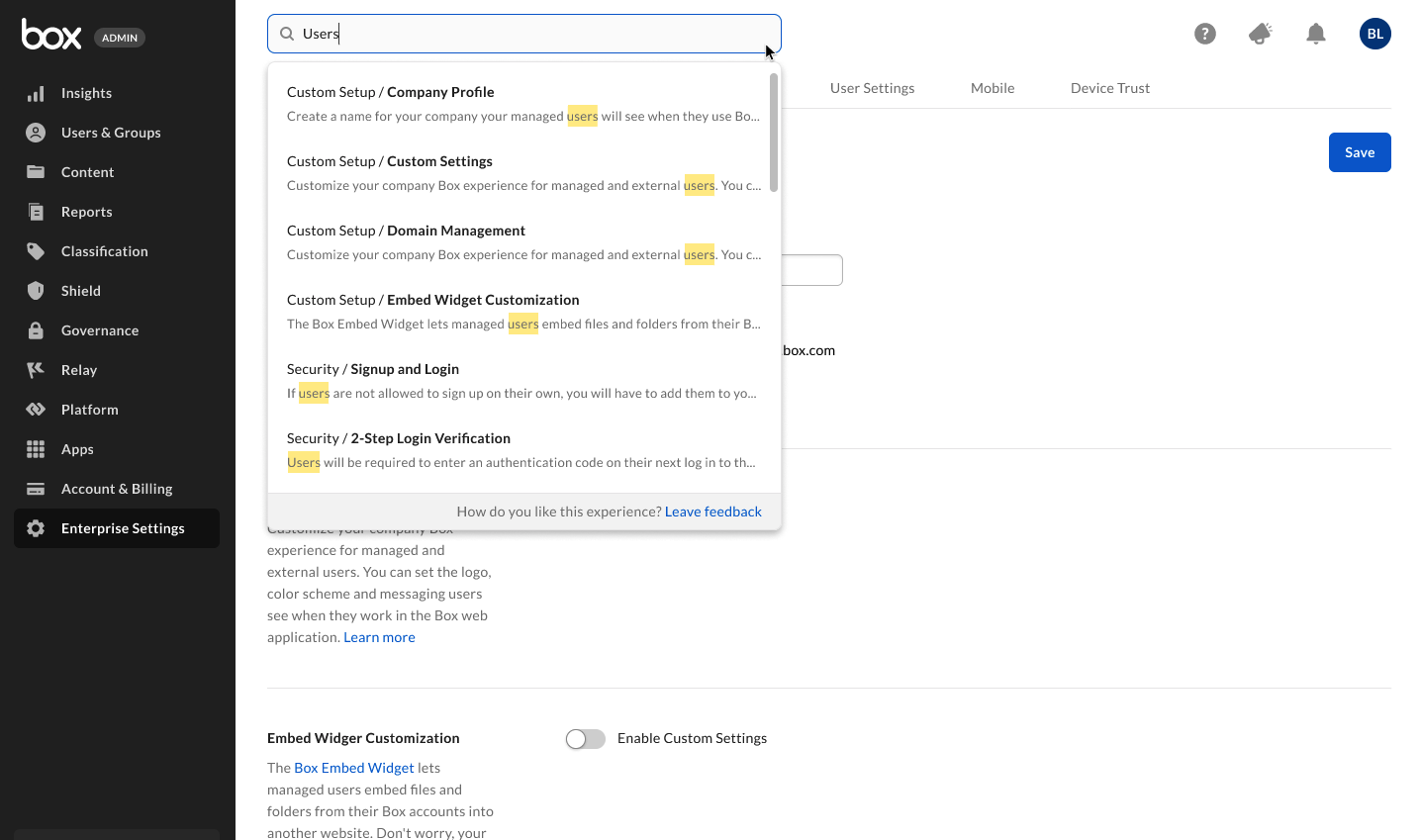 **すべてのカテゴリでキーワードを検索するには:**
1. 管理コンソールのウィンドウの上部にある検索フィールドをクリックします。検索ドロップダウンウィンドウが表示されます。
2. 検索フィールドに、検索するキーワードを入力します。英語の場合は3文字以上、日本語の場合は2文字以上を入力してください。文字の入力に従って、検索結果がカテゴリ別に分類されてハイライト表示されます。
3. 特定の結果を表示するには、その結果をクリックします。
**1つのカテゴリでキーワードを検索するには:**
1. 管理コンソールのウィンドウの上部にある検索フィールドをクリックします。検索ドロップダウンウィンドウが表示されます。
2. 検索ドロップダウンウィンドウの \[**カテゴリ内の検索**] で、検索対象のコンテンツが含まれるカテゴリをクリックします。検索するカテゴリを選択すると、検索フィールドにそのラベルが表示されます。検索からカテゴリを削除するには、カテゴリのラベルの \[**X**] をクリックします。
3. 検索フィールドに、検索するキーワードを入力します。英語の場合は3文字以上、日本語の場合は2文字以上を入力してください。文字の入力に従って、検索結果がハイライト表示されます。
4. 特定の結果を表示するには、その結果をクリックします。
**最近の検索をもう一度行うには:**
1. 管理コンソールのウィンドウの上部にある検索フィールドをクリックします。検索ドロップダウンウィンドウが表示されます。
2. 検索ドロップダウンウィンドウの \[**最近の検索**] で、キーワードまたは文字列をクリックします。
**すべてのカテゴリでキーワードを検索するには:**
1. 管理コンソールのウィンドウの上部にある検索フィールドをクリックします。検索ドロップダウンウィンドウが表示されます。
2. 検索フィールドに、検索するキーワードを入力します。英語の場合は3文字以上、日本語の場合は2文字以上を入力してください。文字の入力に従って、検索結果がカテゴリ別に分類されてハイライト表示されます。
3. 特定の結果を表示するには、その結果をクリックします。
**1つのカテゴリでキーワードを検索するには:**
1. 管理コンソールのウィンドウの上部にある検索フィールドをクリックします。検索ドロップダウンウィンドウが表示されます。
2. 検索ドロップダウンウィンドウの \[**カテゴリ内の検索**] で、検索対象のコンテンツが含まれるカテゴリをクリックします。検索するカテゴリを選択すると、検索フィールドにそのラベルが表示されます。検索からカテゴリを削除するには、カテゴリのラベルの \[**X**] をクリックします。
3. 検索フィールドに、検索するキーワードを入力します。英語の場合は3文字以上、日本語の場合は2文字以上を入力してください。文字の入力に従って、検索結果がハイライト表示されます。
4. 特定の結果を表示するには、その結果をクリックします。
**最近の検索をもう一度行うには:**
1. 管理コンソールのウィンドウの上部にある検索フィールドをクリックします。検索ドロップダウンウィンドウが表示されます。
2. 検索ドロップダウンウィンドウの \[**最近の検索**] で、キーワードまたは文字列をクリックします。