> ## Documentation Index
> Fetch the complete documentation index at: https://docs.box.com/llms.txt
> Use this file to discover all available pages before exploring further.

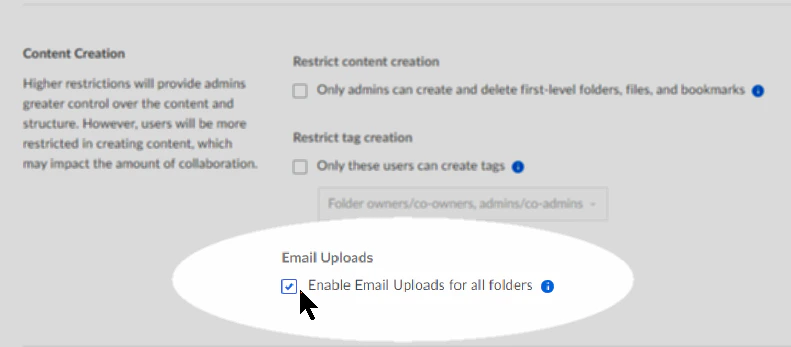
# 会社のメールアップロードの有効化

<div className="article_labels_list" style={{display: 'none'}} dangerouslySetInnerHTML={{__html: "has_image , Admin , Article , New , Product Utilization , Instruction"}} />

Boxでは、アカウント所有者によるメールを使ったBoxフォルダへのコンテンツのアップロードを、有効化または無効化できます。Boxの展開でこの機能を有効にすると、アカウント所有者はメールを使って、特定のBoxフォルダにコンテンツを簡単にアップロードできます。

**会社のメールアップロードを有効化するには:**

1. 管理コンソールで、\[**Enterprise設定**] をクリックします。
2. \[**コンテンツと共有**] タブをクリックします。\[**コンテンツの作成**] セクションまで下にスクロールします。
3. \[**メールアップロード**] の下にある \[**すべてのフォルダのメールアップロードを有効にする**] をオンにします。
4. ウィンドウの右上で、\[**保存**] をクリックします。
<Frame>
  <img src="https://mintcdn.com/product-docs/xwgKJKhu_rJvniNQ/images/box-admin-tools/reactmigration-contentsettingsusermigrationemailuploads-50552.png?fit=max&auto=format&n=xwgKJKhu_rJvniNQ&q=85&s=6acfb4cffda80a7b29eadcc31e79da0b" alt="reactmigration-contentsettingsusermigrationemailuploads-50552-png" width="791" height="347" data-path="images/box-admin-tools/reactmigration-contentsettingsusermigrationemailuploads-50552.png" />
</Frame>
