> ## Documentation Index
> Fetch the complete documentation index at: https://docs.box.com/llms.txt
> Use this file to discover all available pages before exploring further.
# 従業員の退職処理のベストプラクティスガイド
このガイドでは、Boxアカウントへのアクセス権を持つ従業員の抹消が必要になった場合の手順について説明します。Boxにある組織のコンテンツのセキュリティを保護する方法を確認してください。
# Business管理者の場合
## **ユーザーのステータスを非アクティブに設定**
これにより、ユーザーのアカウントが凍結され、そのユーザーはファイルを変更できなくなります。コラボレータに対してもそのユーザーのコンテンツは凍結され、Box Syncもそのユーザーに対しては無効になります。 非アクティブな管理対象ユーザーのBoxアカウントは、引き続き有料の使用済みライセンスとなります。
\[**非アクティブ**] ステータスを適用するには、以下の手順に従います。
1. Boxにログインします。
2. \[**管理コンソール**] をクリックします。
3. 左側のナビゲーションで、\[**ユーザーとグループ**] をクリックします。\[**管理対象ユーザー**] タブが表示されます。
4. 会社を退職する人を選択します。
5. \[**ユーザーアカウント情報を編集**] セクションで、\[**ステータス**] ボックスのドロップダウンメニューをクリックし、\[**非アクティブ**] を選択します。
## **共有フォルダからのユーザーの削除**
1. \[**ユーザーアクセス権限を編集**] セクションで、\[**このユーザーがアクセスできるフォルダを選択**] テーブルが表示されるまで下にスクロールします。
2. \[アクセスレベル] 列で、このユーザーを削除する各フォルダの横にある下矢印をクリックし、\[**なし**] を選択します。
3. 上にスクロールして \[**ユーザーアカウント情報を編集**] セクションに戻ります。
4. \[**このユーザーを削除**] をクリックします (このリンクは \[**ステータス**] ボックスと \[**言語**] ボックスの間にあります)。ここで、ユーザーが所有するコンテンツを別のユーザーに転送するか、完全に削除するかを選択できます (Box Relayを使用している組織では、ユーザーが所有するRelayワークフローをコンテンツと一緒に転送することもできます)。
**ヒント**
すべてを自分に転送した後、そのコンテンツを他のユーザーに分配することもできます。
# Enterprise管理者の場合
元従業員のBoxへのアクセス権を消去する手順は、上記と同じです。ただし、Enterprise管理者の場合は、さらに2つのツールを使用してアカウントを保護することができます。
## **ユーザーのアカウントへのログイン**
ユーザーのアカウントでのアクティビティを確認または監視する必要がある場合は、管理コンソールから直接ログインできます。その手順は以下のとおりです。
1. \[管理コンソール] の左側のナビゲーションで、\[**ユーザーとグループ**] をクリックします。\[**管理対象ユーザー**] タブが表示されます。
2. 監視するユーザーを選択します。
3. \[**ユーザーアカウント情報を編集**] セクションで、\[**このアカウントにログイン**] をクリックします。
**注**
すでにユーザーを非アクティブにしている場合、ユーザーと同じ画面が表示されますが、これはそのアカウントが非アクティブであることを示しています。ユーザーのコンテンツにアクセスするには、コンテンツマネージャを使用してください。
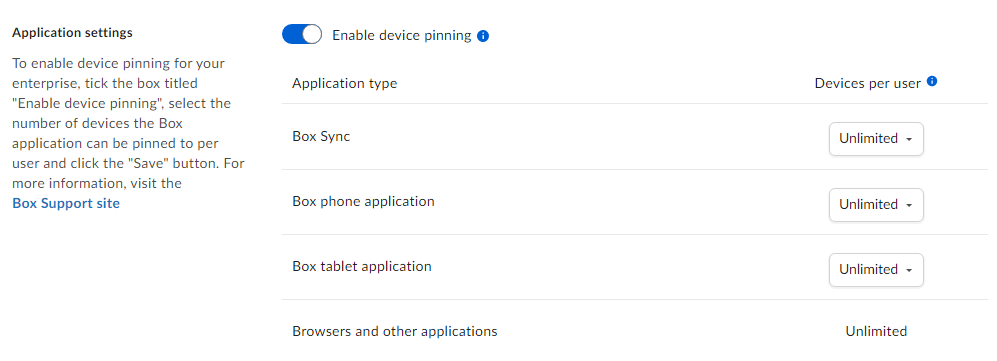
## **Box Syncを使用するデバイスの制限**
最後に、さらにセキュリティを高めるために、ユーザーがBox Syncをインストールして実行できるコンピュータの数を制限することを検討します。その手順は以下のとおりです。
1. 管理コンソールの左側のナビゲーションで、\[**Enterprise設定**] をクリックします。
2. ページの上部で、\[**デバイストラスト**] をクリックします。
3. \[**アプリケーションの設定**] セクションで、必要に応じてコンピュータ/デバイスの数を制限できます。