> ## Documentation Index
> Fetch the complete documentation index at: https://docs.box.com/llms.txt
> Use this file to discover all available pages before exploring further.
# Enterprise設定: [Box AI] タブ
**重要:**
Box AIの設定と有効化は、管理コンソールの \[Box AI] セクションにある \[**設定**] タブに移動しました。 組織でBox AIを有効にするには、[Box AIの設定](/ja/box-admin-tools/how-to-guides-for-admins/configuring-box-ai)を参照してください。
Box AIは、ユーザーがBox Notesの使用時や組織のBoxサービスインスタンスに保存されているドキュメントのプレビュー中に利用できます。
特定のユーザーに対してBox AIを有効にする場合は、以下の制限があります。
* 入力できるユーザー名/メールアドレスおよびグループは、それぞれ最大100件です。 100件を超える場合は、組織全体でBox AIを有効または無効にする必要があります。
* \[**権限設定**] が \[**管理者のみ**] に設定されているグループのみを選択できます。 詳細については、[グループの作成と管理](/ja/box-admin-tools/managing-box-users-and-admins/groups/creating-and-managing-groups)を参照してください。
管理コンソールでBox AIの機能を有効にするには、Box AIの特定の法的条件を確認して承認する必要があります。 Boxとの契約条件に応じて、以下のメッセージのいずれかが表示されます。
### Addendumメッセージ
Box AIの最初の機能を使用する場合に \[**構成の編集**] メニューを開いたら、組織に対してBox AIを有効にする前にBox AI Product Addendumを確認して承認する必要があります。
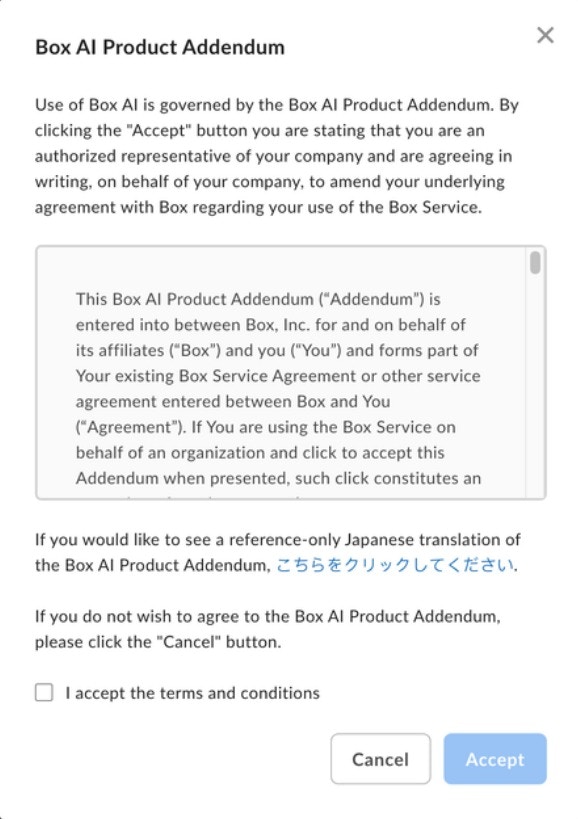 \[**構成の編集**] をクリックしてもメッセージが表示されない場合は、すでにBoxとの契約にAIの利用規約が含まれています。
### \[オフラインで契約を確認] メッセージ
\[**Box AI**] タブに移動したときに \[**オフラインで契約を確認**] メッセージが表示される場合は、Boxアカウントチームに問い合わせるか、メッセージ内のリンクをクリックしてBox AIへのアクセス権限をリクエストしてください。
\[**構成の編集**] をクリックしてもメッセージが表示されない場合は、すでにBoxとの契約にAIの利用規約が含まれています。
### \[オフラインで契約を確認] メッセージ
\[**Box AI**] タブに移動したときに \[**オフラインで契約を確認**] メッセージが表示される場合は、Boxアカウントチームに問い合わせるか、メッセージ内のリンクをクリックしてBox AIへのアクセス権限をリクエストしてください。
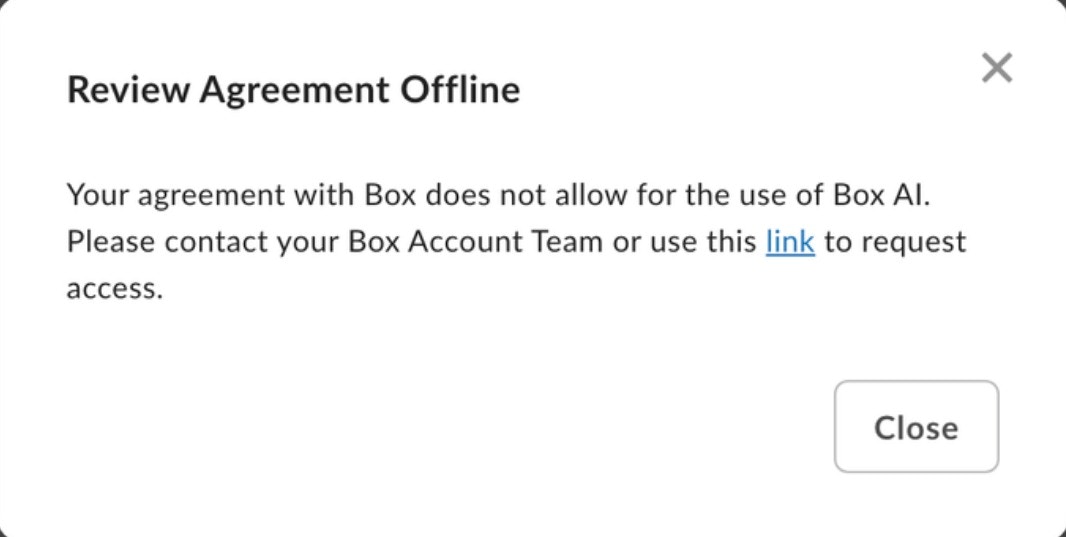 このメッセージは、組織でBox AIを利用するには特定の制限があることを示しています。管理者の場合、Box AIへのアクセス権限およびBox AIの有効化については、販売店から指定された窓口にお問い合わせください。
## ユーザー権限
管理コンソールのBox AIに関する権限を使用すると、管理者は、ユーザーとグループ両方の権限を設定できます。
Box AIにアクセスできる組織内のユーザーおよびユーザーグループを制御するには、これらの設定を使用します。
注: グループを選択するには、グループの権限を \[管理者のみ] に設定する必要があります。
### Box AI for Box公式統合
Box AI for Box公式統合を使用できるユーザーを定義します。 \[**構成の編集**] をクリックし、以下のいずれかを選択します。
* \[**すべての管理対象ユーザーに対して無効にする**] (デフォルト)
* **\[すべての管理対象ユーザーに対して有効にする] (推奨)**
* \[**選択したユーザーとグループに対して有効にする**] を選択し、ユーザー名、メールアドレス、またはグループを1つ以上入力する
* \[**選択したユーザーとグループ以外のすべてのユーザーとグループに対して有効にする**] を選択し、ユーザー名、メールアドレス、またはグループを1つ以上入力する
Box AI for Slackをユーザーに対して有効にする方法および詳細な構成については、Boxサポートの[Slack統合の企業への導入](https://support.box.com/hc/ja/articles/360043697294)を参照してください。
### Box AI for Hubs
Box AI for Hubsを使用できるユーザーを定義します。 \[**構成の編集**] をクリックし、以下のいずれかを選択します。
* \[**すべての管理対象ユーザーに対して無効にする**] (デフォルト)
* **\[すべての管理対象ユーザーに対して有効にする] (推奨)**
* \[**選択したユーザーとグループに対して有効にする**] を選択し、ユーザー名、メールアドレス、またはグループを1つ以上入力する
* \[**選択したユーザーとグループ以外のすべてのユーザーとグループに対して有効にする**] を選択し、ユーザー名、メールアドレス、またはグループを1つ以上入力する
### Box AI for Notes
Box AI for Notesを使用できるユーザーを定義します。 \[**構成の編集**] をクリックし、以下のいずれかを選択します。
* \[**すべての管理対象ユーザーに対して無効にする**] (デフォルト)
* **\[すべての管理対象ユーザーに対して有効にする] (推奨)**
* \[**選択したユーザーとグループに対して有効にする**] を選択し、ユーザー名、メールアドレス、またはグループを1つ以上入力する
* \[**選択したユーザーとグループ以外のすべてのユーザーとグループに対して有効にする**] を選択し、ユーザー名、メールアドレス、またはグループを1つ以上入力する
### Box AI for Documents
Box AI for Documentsを使用できるユーザーを定義します。 \[**構成の編集**] をクリックし、以下のいずれかを選択します。
* \[**すべての管理対象ユーザーに対して無効にする**] (デフォルト)
* **\[すべての管理対象ユーザーに対して有効にする] (推奨)**
* \[**選択したユーザーとグループに対して有効にする**] を選択し、ユーザー名、メールアドレス、またはグループを1つ以上入力する
* \[**選択したユーザーとグループ以外のすべてのユーザーとグループに対して有効にする**] を選択し、ユーザー名、メールアドレス、またはグループを1つ以上入力する
このメッセージは、組織でBox AIを利用するには特定の制限があることを示しています。管理者の場合、Box AIへのアクセス権限およびBox AIの有効化については、販売店から指定された窓口にお問い合わせください。
## ユーザー権限
管理コンソールのBox AIに関する権限を使用すると、管理者は、ユーザーとグループ両方の権限を設定できます。
Box AIにアクセスできる組織内のユーザーおよびユーザーグループを制御するには、これらの設定を使用します。
注: グループを選択するには、グループの権限を \[管理者のみ] に設定する必要があります。
### Box AI for Box公式統合
Box AI for Box公式統合を使用できるユーザーを定義します。 \[**構成の編集**] をクリックし、以下のいずれかを選択します。
* \[**すべての管理対象ユーザーに対して無効にする**] (デフォルト)
* **\[すべての管理対象ユーザーに対して有効にする] (推奨)**
* \[**選択したユーザーとグループに対して有効にする**] を選択し、ユーザー名、メールアドレス、またはグループを1つ以上入力する
* \[**選択したユーザーとグループ以外のすべてのユーザーとグループに対して有効にする**] を選択し、ユーザー名、メールアドレス、またはグループを1つ以上入力する
Box AI for Slackをユーザーに対して有効にする方法および詳細な構成については、Boxサポートの[Slack統合の企業への導入](https://support.box.com/hc/ja/articles/360043697294)を参照してください。
### Box AI for Hubs
Box AI for Hubsを使用できるユーザーを定義します。 \[**構成の編集**] をクリックし、以下のいずれかを選択します。
* \[**すべての管理対象ユーザーに対して無効にする**] (デフォルト)
* **\[すべての管理対象ユーザーに対して有効にする] (推奨)**
* \[**選択したユーザーとグループに対して有効にする**] を選択し、ユーザー名、メールアドレス、またはグループを1つ以上入力する
* \[**選択したユーザーとグループ以外のすべてのユーザーとグループに対して有効にする**] を選択し、ユーザー名、メールアドレス、またはグループを1つ以上入力する
### Box AI for Notes
Box AI for Notesを使用できるユーザーを定義します。 \[**構成の編集**] をクリックし、以下のいずれかを選択します。
* \[**すべての管理対象ユーザーに対して無効にする**] (デフォルト)
* **\[すべての管理対象ユーザーに対して有効にする] (推奨)**
* \[**選択したユーザーとグループに対して有効にする**] を選択し、ユーザー名、メールアドレス、またはグループを1つ以上入力する
* \[**選択したユーザーとグループ以外のすべてのユーザーとグループに対して有効にする**] を選択し、ユーザー名、メールアドレス、またはグループを1つ以上入力する
### Box AI for Documents
Box AI for Documentsを使用できるユーザーを定義します。 \[**構成の編集**] をクリックし、以下のいずれかを選択します。
* \[**すべての管理対象ユーザーに対して無効にする**] (デフォルト)
* **\[すべての管理対象ユーザーに対して有効にする] (推奨)**
* \[**選択したユーザーとグループに対して有効にする**] を選択し、ユーザー名、メールアドレス、またはグループを1つ以上入力する
* \[**選択したユーザーとグループ以外のすべてのユーザーとグループに対して有効にする**] を選択し、ユーザー名、メールアドレス、またはグループを1つ以上入力する