> ## Documentation Index
> Fetch the complete documentation index at: https://docs.box.com/llms.txt
> Use this file to discover all available pages before exploring further.
# Connexion avec Single Sign On (SSO)
* [Authentification par authentification unique](/fr/box-fundamentals/for-users/user-login-and-settings/logging-in-with-single-sign-on-sso#usingsso)
* [SSO sur les appareils mobiles](/fr/box-fundamentals/for-users/user-login-and-settings/logging-in-with-single-sign-on-sso#mobilesso)
* [Utiliser SSO pour se connecter à des applications mobiles tierces](/fr/box-fundamentals/for-users/user-login-and-settings/logging-in-with-single-sign-on-sso#3rdpartysso)
## **Authentification unique (Single Sign On)**
L'authentification unique (ou authentification SSO) vous permet de vous connecter à plusieurs applications à l'aide d'un seul ensemble d'informations d'identification. Si votre administrateur a activé ou requis l'authentification unique pour votre organisation, vous pouvez utiliser les informations d'identification de votre entreprise pour vous connecter à Box.
**Suivez ces étapes pour vous connecter à votre compte Box à l’aide de l’authentification SSO :**
**De box.com :**
* Saisissez l'adresse e-mail associée à votre compte Box.
* En bas à droite, cliquez sur **Se connecter avec SSO**.
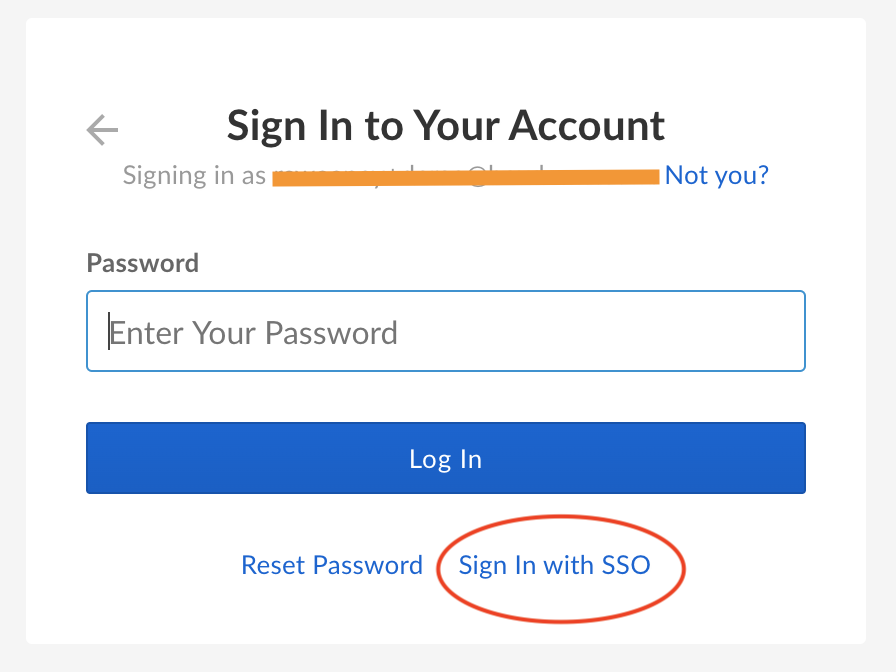 * Vous êtes redirigé vers la page de connexion de votre entreprise. Saisissez ensuite les identifiants de votre entreprise pour accéder à votre compte Box.
**À partir du sous-domaine de la marque de l'entreprise (votreSous-domaine.box.com)**
* Si vous vous connectez via le sous-domaine Box de votre entreprise (c'est-à-dire votreSous-domaine.box.com) et que votre entreprise a activé ou requis l'authentification unique, l'invite suivante s'affiche :
* Vous êtes redirigé vers la page de connexion de votre entreprise. Saisissez ensuite les identifiants de votre entreprise pour accéder à votre compte Box.
**À partir du sous-domaine de la marque de l'entreprise (votreSous-domaine.box.com)**
* Si vous vous connectez via le sous-domaine Box de votre entreprise (c'est-à-dire votreSous-domaine.box.com) et que votre entreprise a activé ou requis l'authentification unique, l'invite suivante s'affiche :
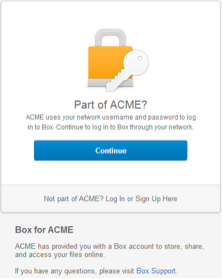 * Cliquez sur **Continuer.** Vous êtes redirigé vers la page de connexion de votre entreprise. Saisissez ensuite les identifiants de votre entreprise pour accéder à votre compte Box.
## **Authentification unique sur les appareils mobiles**
Si SSO est activé pour votre compte, pour vous connecter à Box à l'aide de l'authentification SSO sur n'importe quel appareil mobile, appuyez sur **Se connecter avec SSO** sous le bouton Se connecter.
* Cliquez sur **Continuer.** Vous êtes redirigé vers la page de connexion de votre entreprise. Saisissez ensuite les identifiants de votre entreprise pour accéder à votre compte Box.
## **Authentification unique sur les appareils mobiles**
Si SSO est activé pour votre compte, pour vous connecter à Box à l'aide de l'authentification SSO sur n'importe quel appareil mobile, appuyez sur **Se connecter avec SSO** sous le bouton Se connecter.
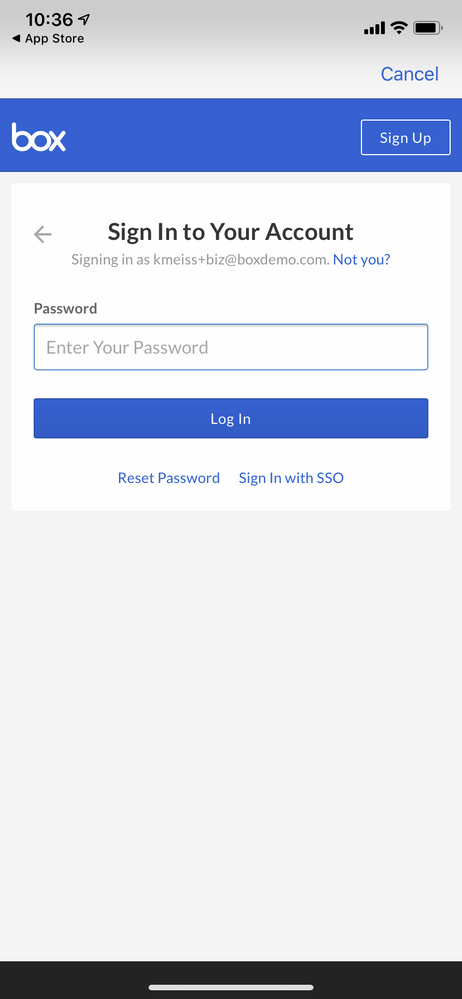 Si votre administrateur exige l'authentification unique pour votre compte, vous devrez d'abord vous connecter à Box, puis vous connecter à votre compte.
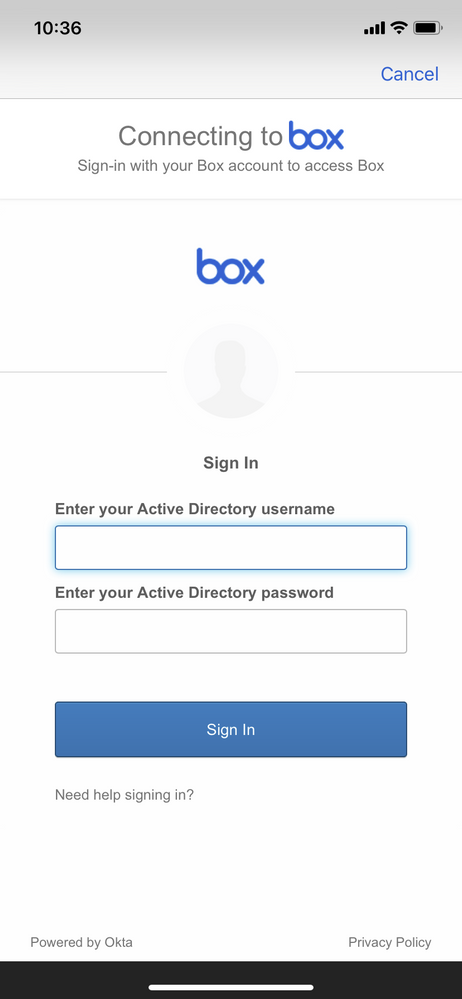 Après vous être connecté, sur la page suivante, saisissez l'adresse e-mail associée à votre compte Box. Cliquez sur « Connexion » pour accéder à la page de connexion de votre entreprise ou de votre université. Saisissez les identifiants de votre entreprise ou de votre université pour vous connecter à Box.
## **Utiliser SSO pour se connecter à des applications mobiles tierces**
La majorité des applications tierces et nos partenaires OneCloud prennent désormais en charge l'authentification unique (SSO) et disposent d'un bouton de connexion SSO dédié intitulé **Utiliser l'authentification unique (SSO)**. Si votre entreprise a besoin de l'authentification unique (SSO) , vous pouvez cliquer sur le bouton de connexion SSO, puis saisir votre adresse e-mail spécifique à Box. Cela devrait ensuite vous rediriger vers la page de connexion de votre entreprise, où vous devrez vous connecter avec les informations d'identification de votre entreprise.
**Suivez ces étapes pour vous connecter avec SSO :**
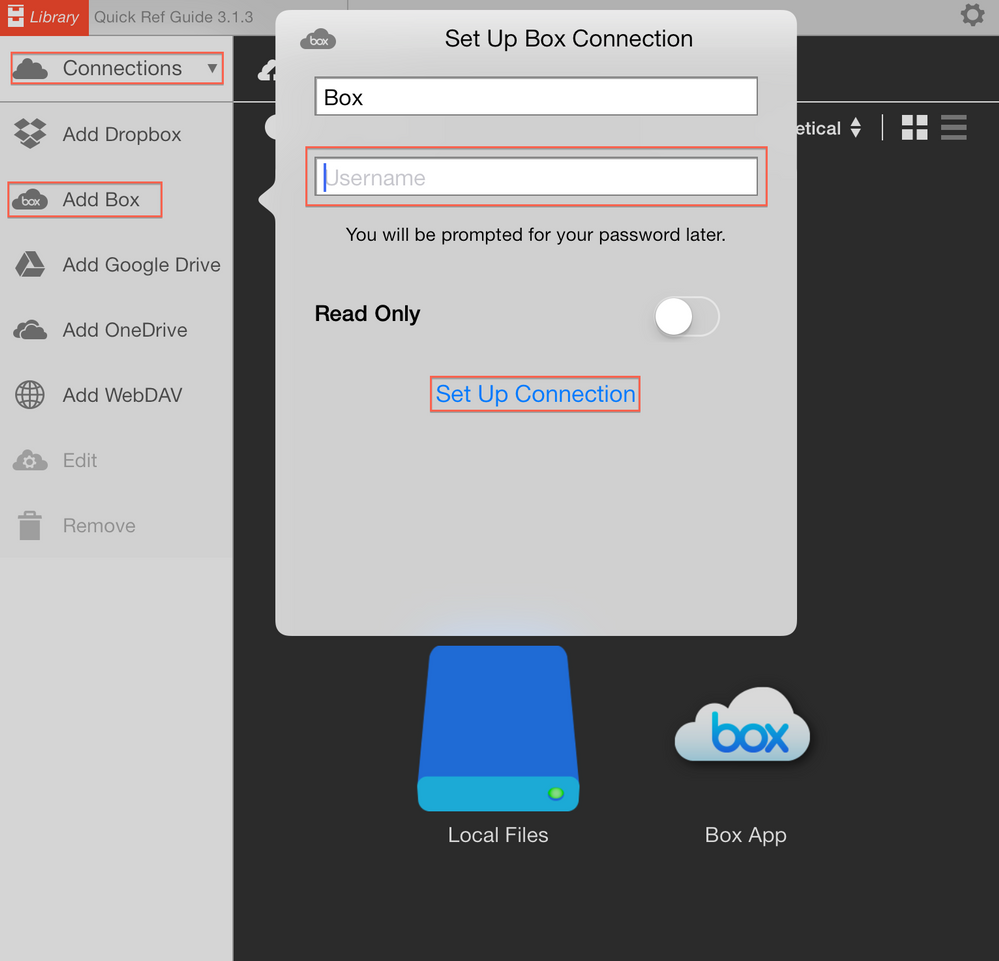
* À l'intérieur de l'application que vous souhaitez utiliser, localisez Box en recherchant «**Intégrations d'applications**» ou «**Connexions au serveur**» et sélectionnez la connexion «**Box**».
* Selon l'application, il peut vous être demandé de saisir votre nom d'utilisateur (adresse e-mail) avant de pouvoir voir le bouton de connexion SSO .
*
Après vous être connecté, sur la page suivante, saisissez l'adresse e-mail associée à votre compte Box. Cliquez sur « Connexion » pour accéder à la page de connexion de votre entreprise ou de votre université. Saisissez les identifiants de votre entreprise ou de votre université pour vous connecter à Box.
## **Utiliser SSO pour se connecter à des applications mobiles tierces**
La majorité des applications tierces et nos partenaires OneCloud prennent désormais en charge l'authentification unique (SSO) et disposent d'un bouton de connexion SSO dédié intitulé **Utiliser l'authentification unique (SSO)**. Si votre entreprise a besoin de l'authentification unique (SSO) , vous pouvez cliquer sur le bouton de connexion SSO, puis saisir votre adresse e-mail spécifique à Box. Cela devrait ensuite vous rediriger vers la page de connexion de votre entreprise, où vous devrez vous connecter avec les informations d'identification de votre entreprise.
**Suivez ces étapes pour vous connecter avec SSO :**
* À l'intérieur de l'application que vous souhaitez utiliser, localisez Box en recherchant «**Intégrations d'applications**» ou «**Connexions au serveur**» et sélectionnez la connexion «**Box**».
* Selon l'application, il peut vous être demandé de saisir votre nom d'utilisateur (adresse e-mail) avant de pouvoir voir le bouton de connexion SSO .
*  * Sélectionnez « **Utiliser l'authentification unique (SSO)** »
* Entrez votre adresse e-mail spécifique à Box
* Vous serez redirigé vers la page de connexion de votre entreprise. Saisissez les identifiants de votre entreprise pour accéder à votre compte Box
## **Remarques :**
* Bien que l'API Box prenne en charge la connexion SSO, en raison de la personnalisation nécessaire à la configuration de SSO, il arrive que certaines applications ou configurations SSO ne soient pas optimisées pour la connexion SSO sur mobile. Si cela ne fonctionne pas pour une application, vous devrez créer un ***mot de passe*** ***spécifique à Box*** dans les paramètres de votre compte pour vous connecter.
* SSO ne fonctionnera pour aucune application utilisant FTP
* Les développeurs d'applications tierces doivent également optimiser leurs applications pour la connexion SSO. Vous pouvez donc rencontrer des problèmes application par application.
* Si vous ne parvenez pas à vous connecter à votre compte Box depuis une application tierce, votre administrateur a peut-être désactivé cette application pour l'entreprise depuis les paramètres d'administration. Vous devez contacter votre administrateur pour qu'il active l'application pour l'entreprise depuis l'onglet Applications de la console d'administration.
* Sélectionnez « **Utiliser l'authentification unique (SSO)** »
* Entrez votre adresse e-mail spécifique à Box
* Vous serez redirigé vers la page de connexion de votre entreprise. Saisissez les identifiants de votre entreprise pour accéder à votre compte Box
## **Remarques :**
* Bien que l'API Box prenne en charge la connexion SSO, en raison de la personnalisation nécessaire à la configuration de SSO, il arrive que certaines applications ou configurations SSO ne soient pas optimisées pour la connexion SSO sur mobile. Si cela ne fonctionne pas pour une application, vous devrez créer un ***mot de passe*** ***spécifique à Box*** dans les paramètres de votre compte pour vous connecter.
* SSO ne fonctionnera pour aucune application utilisant FTP
* Les développeurs d'applications tierces doivent également optimiser leurs applications pour la connexion SSO. Vous pouvez donc rencontrer des problèmes application par application.
* Si vous ne parvenez pas à vous connecter à votre compte Box depuis une application tierce, votre administrateur a peut-être désactivé cette application pour l'entreprise depuis les paramètres d'administration. Vous devez contacter votre administrateur pour qu'il active l'application pour l'entreprise depuis l'onglet Applications de la console d'administration.