> ## Documentation Index
> Fetch the complete documentation index at: https://docs.box.com/llms.txt
> Use this file to discover all available pages before exploring further.
# Télécharger des fichiers et des dossiers depuis Box
### Pour télécharger un seul fichier :
* Cliquez sur à côté du nom d'un fichier pour le sélectionner. La barre d'outils d'action apparaîtra au-dessus de vos fichiers, en haut à droite.
* Cliquez sur l'icône de téléchargement pour commencer le processus de téléchargement.
 ### Pour télécharger plusieurs éléments :
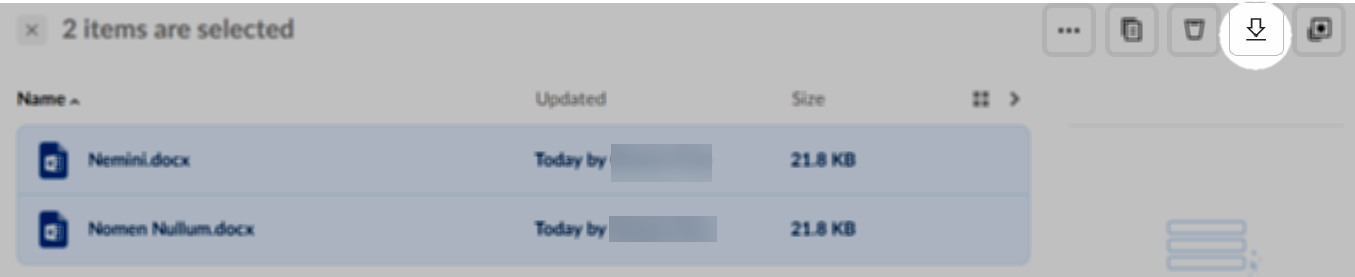
* **Appuyez sur Maj** et cliquez sur plusieurs éléments pour les sélectionner. La barre d'outils d'action apparaîtra au-dessus de vos fichiers en haut à droite.
* Pour sélectionner tous les éléments, appuyez sur la combinaison de touches **Ctrl** + **a** .
* Cliquez sur **Télécharger** pour lancer le processus de téléchargement. Les éléments sélectionnés seront téléchargés ensemble dans un seul fichier zip.
**Astuce :**\
si appuyer sur la combinaison de touches **Ctrl** + **a** ne sélectionne pas tous les éléments :
1. Effacer les sélections actuelles.
2. Faites défiler jusqu’en haut des éléments répertoriés et laissez l’affichage se mettre à jour.
3. Faites défiler lentement vers le bas, en laissant chaque écran de texte se mettre à jour avant de faire défiler davantage.
4. Lorsque vous atteignez le bas de la liste, appuyez sur la combinaison de touches **Ctrl** + **a** .
### Pour télécharger plusieurs éléments :
* **Appuyez sur Maj** et cliquez sur plusieurs éléments pour les sélectionner. La barre d'outils d'action apparaîtra au-dessus de vos fichiers en haut à droite.
* Pour sélectionner tous les éléments, appuyez sur la combinaison de touches **Ctrl** + **a** .
* Cliquez sur **Télécharger** pour lancer le processus de téléchargement. Les éléments sélectionnés seront téléchargés ensemble dans un seul fichier zip.
**Astuce :**\
si appuyer sur la combinaison de touches **Ctrl** + **a** ne sélectionne pas tous les éléments :
1. Effacer les sélections actuelles.
2. Faites défiler jusqu’en haut des éléments répertoriés et laissez l’affichage se mettre à jour.
3. Faites défiler lentement vers le bas, en laissant chaque écran de texte se mettre à jour avant de faire défiler davantage.
4. Lorsque vous atteignez le bas de la liste, appuyez sur la combinaison de touches **Ctrl** + **a** .