> ## Documentation Index
> Fetch the complete documentation index at: https://docs.box.com/llms.txt
> Use this file to discover all available pages before exploring further.
# Prévisualiser des fichiers 3D
export const InlineImage = ({src, alt = "", height = "1em"}) => {
return  ;
};
Vous pouvez visualiser vos fichiers 3D dans n'importe quelle application Box sans les télécharger sur votre appareil.
**Remarque :** l'aperçu 3D est uniquement disponible pour les comptes Box de niveau **Business Plus** et supérieur. Les utilisateurs gratuits ou personnels peuvent prévisualiser les fichiers 3D si les fichiers appartiennent à un compte de niveau Business ou supérieur.
Box Preview prend en charge les types de fichiers 3D suivants :
* objet
* stl
* fbx
* 3ds
* dae
* pli
## Créer un package Box3D
Pour prévisualiser un fichier 3D dans Box, vous devez d'abord créer un package Box3D. Ce package doit inclure tous les fichiers de référence nécessaires pour visualiser correctement votre modèle 3D (par exemple, les textures). Suivez ces instructions pour créer un package Box3D :
* Avant de commencer, assurez-vous que tous les fichiers de référence nécessaires se trouvent dans le même dossier que le fichier modèle (ou un sous-dossier). Si les fichiers ne se trouvent pas dans un seul dossier, Box ne pourra pas trouver les fichiers de référence nécessaires.
* **Cliquez avec le bouton droit** sur le fichier modèle (ce fichier doit être l'un des types de fichiers répertoriés ci-dessus) ou cliquez sur les **points de suspension** ( **...** ) pour ouvrir le menu **Plus d'options**.
* Cliquez sur **Créer un package Box3D**.
;
};
Vous pouvez visualiser vos fichiers 3D dans n'importe quelle application Box sans les télécharger sur votre appareil.
**Remarque :** l'aperçu 3D est uniquement disponible pour les comptes Box de niveau **Business Plus** et supérieur. Les utilisateurs gratuits ou personnels peuvent prévisualiser les fichiers 3D si les fichiers appartiennent à un compte de niveau Business ou supérieur.
Box Preview prend en charge les types de fichiers 3D suivants :
* objet
* stl
* fbx
* 3ds
* dae
* pli
## Créer un package Box3D
Pour prévisualiser un fichier 3D dans Box, vous devez d'abord créer un package Box3D. Ce package doit inclure tous les fichiers de référence nécessaires pour visualiser correctement votre modèle 3D (par exemple, les textures). Suivez ces instructions pour créer un package Box3D :
* Avant de commencer, assurez-vous que tous les fichiers de référence nécessaires se trouvent dans le même dossier que le fichier modèle (ou un sous-dossier). Si les fichiers ne se trouvent pas dans un seul dossier, Box ne pourra pas trouver les fichiers de référence nécessaires.
* **Cliquez avec le bouton droit** sur le fichier modèle (ce fichier doit être l'un des types de fichiers répertoriés ci-dessus) ou cliquez sur les **points de suspension** ( **...** ) pour ouvrir le menu **Plus d'options**.
* Cliquez sur **Créer un package Box3D**.
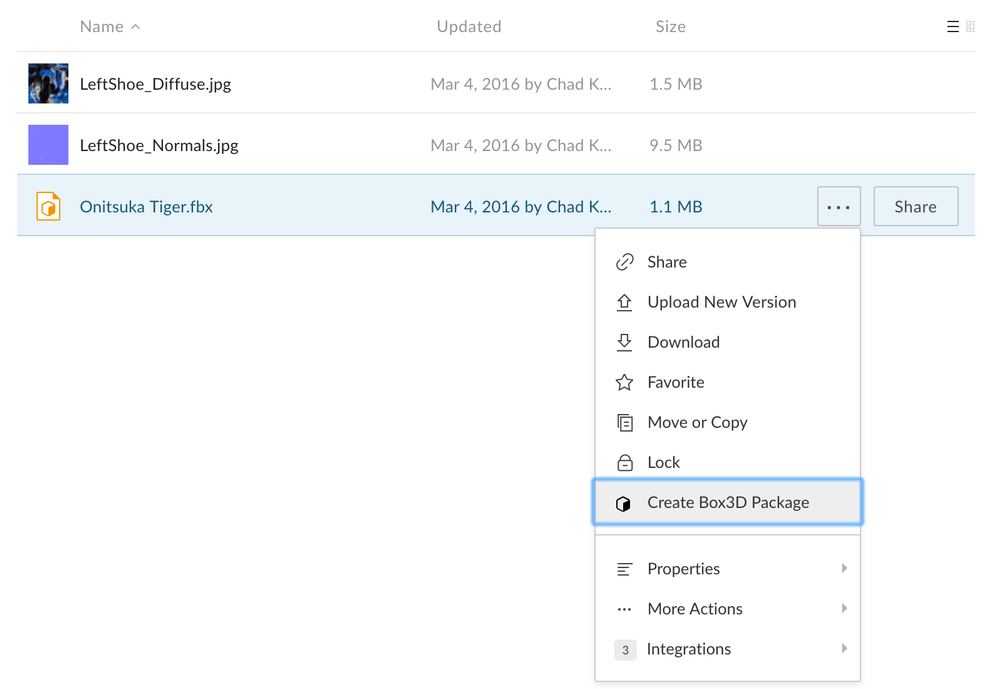 * Une fenêtre pop-up apparaîtra, répertoriant tous les fichiers à empaqueter. Le fichier modèle apparaîtra en haut de la liste en gras et tous les fichiers de référence seront répertoriés en dessous. S'il n'y a pas de fichiers de référence, seul le fichier modèle sera empaqueté.
* Nommez votre package Box3D. Par défaut, le package Box3D prendra le nom du fichier modèle.
* Cliquez sur **Créer**. Le package Box3D sera créé dans le même dossier. Il apparaîtra sous la forme d'un fichier avec l'extension **« .box3d »** . La création du fichier peut prendre quelques instants, en fonction de la taille des fichiers de référence.
* **Cliquez** sur le package Box3D créé pour prévisualiser votre fichier 3D.
## Commandes d'aperçu 3D
Une fois que vous avez ouvert un fichier 3D dans Box Preview, utilisez les commandes suivantes pour manipuler votre modèle ou scène 3D :
### Contrôles de la souris :
* **Clic gauche et glisser** : faites tourner la caméra autour d'un point de pivot
* **Clic droit et glisser** : Déplacer la caméra
* **Molette/Défilement de la souris** : zoom avant et arrière sur la caméra
* **Double-cliquez sur le modèle** : focalisez la caméra sur le point
* **Double-cliquez sur un modèle ou n'importe où dans la scène** : centrez la caméra sur le modèle
### Barre de menu d'aperçu 3D :
* Une fenêtre pop-up apparaîtra, répertoriant tous les fichiers à empaqueter. Le fichier modèle apparaîtra en haut de la liste en gras et tous les fichiers de référence seront répertoriés en dessous. S'il n'y a pas de fichiers de référence, seul le fichier modèle sera empaqueté.
* Nommez votre package Box3D. Par défaut, le package Box3D prendra le nom du fichier modèle.
* Cliquez sur **Créer**. Le package Box3D sera créé dans le même dossier. Il apparaîtra sous la forme d'un fichier avec l'extension **« .box3d »** . La création du fichier peut prendre quelques instants, en fonction de la taille des fichiers de référence.
* **Cliquez** sur le package Box3D créé pour prévisualiser votre fichier 3D.
## Commandes d'aperçu 3D
Une fois que vous avez ouvert un fichier 3D dans Box Preview, utilisez les commandes suivantes pour manipuler votre modèle ou scène 3D :
### Contrôles de la souris :
* **Clic gauche et glisser** : faites tourner la caméra autour d'un point de pivot
* **Clic droit et glisser** : Déplacer la caméra
* **Molette/Défilement de la souris** : zoom avant et arrière sur la caméra
* **Double-cliquez sur le modèle** : focalisez la caméra sur le point
* **Double-cliquez sur un modèle ou n'importe où dans la scène** : centrez la caméra sur le modèle
### Barre de menu d'aperçu 3D :
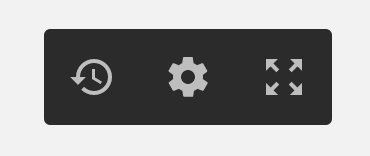 Cliquez sur le **bouton Restaurer ** pour ramener le modèle ou la scène à sa position initiale.
Cliquez sur le **bouton Paramètres** pour modifier les paramètres plus avancés de votre modèle 3D.
Vous pouvez modifier le **mode de rendu,** la méthode **de projection de la caméra** et la **qualité du rendu**. Vous pouvez également **faire pivoter** votre modèle le long d'un axe spécifique.
Cliquez sur le **bouton Plein écran** pour afficher votre fichier 3D en plein écran.
Cliquez sur le **bouton Restaurer ** pour ramener le modèle ou la scène à sa position initiale.
Cliquez sur le **bouton Paramètres** pour modifier les paramètres plus avancés de votre modèle 3D.
Vous pouvez modifier le **mode de rendu,** la méthode **de projection de la caméra** et la **qualité du rendu**. Vous pouvez également **faire pivoter** votre modèle le long d'un axe spécifique.
Cliquez sur le **bouton Plein écran** pour afficher votre fichier 3D en plein écran.