> ## Documentation Index
> Fetch the complete documentation index at: https://docs.box.com/llms.txt
> Use this file to discover all available pages before exploring further.
# Utilisation du centre de notifications Box
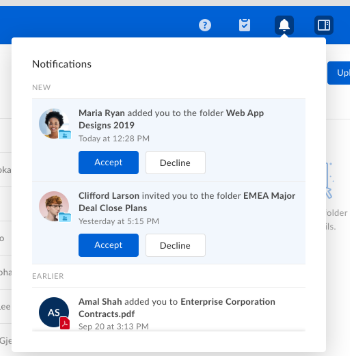
Le centre de notifications Box affiche une liste des notifications qui vous sont envoyées par Box et par les personnes avec lesquelles vous travaillez. Grâce au centre de notifications, vous pouvez consulter toutes vos notifications en un seul endroit, afin de rester rapidement et efficacement informé du travail auquel vous participez et de l'activité professionnelle qui vous entoure. Les notifications peuvent inclure:
* @mentions dans les commentaires et les annotations de fichiers
* invitations à la collaboration, et
* annonces de liens partagés.
Le centre de notifications Box vous permet également d'accepter des invitations à une collaboration.
**Note**
* Le centre de notifications ne fournit pas de notifications d'expiration, mais Box vous envoie ces notifications par e-mail.
* Le centre de notifications ne prend pas en charge le filtrage des notifications.
## Révision de vos notifications
Lorsque vous recevez une notification, Box affiche un message d'alerte à côté de l'icône en forme de cloche du centre de notifications.\
L'icône en forme de cloche indique le nombre de notifications non lues. Lorsque vous cliquez sur l'icône en forme de cloche, Box actualise ce nombre.
 **Pour consulter vos notifications :**
1. Dans le coin supérieur droit de la fenêtre de votre compte Box, cliquez sur l' icône **en forme de cloche**. Box affiche la fenêtre du Centre de notifications.
2. Passez la souris sur la fenêtre du Centre de notifications et faites défiler la souris.
3. Pour accepter une invitation, passez la souris sur l’avis d’invitation et cliquez sur **Accepter** .
4. Pour ouvrir un fichier pour lequel vous avez reçu une notification, cliquez sur la notification. Box ouvre le fichier.
* S'il s'agit d'une annotation, un clic sur la notification ouvre l'aperçu du fichier dans la section annotée, quel que soit l'endroit où elle se trouve dans le document.
**Pour consulter vos notifications :**
1. Dans le coin supérieur droit de la fenêtre de votre compte Box, cliquez sur l' icône **en forme de cloche**. Box affiche la fenêtre du Centre de notifications.
2. Passez la souris sur la fenêtre du Centre de notifications et faites défiler la souris.
3. Pour accepter une invitation, passez la souris sur l’avis d’invitation et cliquez sur **Accepter** .
4. Pour ouvrir un fichier pour lequel vous avez reçu une notification, cliquez sur la notification. Box ouvre le fichier.
* S'il s'agit d'une annotation, un clic sur la notification ouvre l'aperçu du fichier dans la section annotée, quel que soit l'endroit où elle se trouve dans le document.