> ## Documentation Index
> Fetch the complete documentation index at: https://docs.box.com/llms.txt
> Use this file to discover all available pages before exploring further.
# Suivi de l'activité des utilisateurs sur les fichiers
Box vous permet de suivre l'activité des utilisateurs sur pratiquement n'importe quel fichier de deux manières :
1. Activité récente, via des avatars qui s'affichent lorsque vous prévisualisez un fichier
2. Activité à vie via Content Insights, qui fournit des statistiques complètes sur l'utilisation des fichiers que vous pouvez consulter ou télécharger
Ces fonctionnalités vous permettent de voir rapidement et facilement qui a accédé à un fichier et l’action qu’il a effectuée sur celui-ci.
**Note**
Le suivi de l'activité des fichiers est disponible uniquement sur les fichiers des comptes **Starter, Business, Business Plus et Enterprise** , et n'est visible que si vous êtes propriétaire, copropriétaire ou éditeur du fichier. Si le paramètre « Masquer les collaborateurs et leur activité aux non-propriétaires » est activé pour un dossier, les propriétaires et les copropriétaires voient toujours l'activité du fichier, mais pas les éditeurs. Voir [« Gérer les collaborateurs »](/fr/box-fundamentals/for-users/collaborating/collaborating-by-inviting-others/managing-collaborators) pour plus d'informations.
## Suivi de l'activité récente des fichiers via des avatars
En fonction des autorisations (voir la remarque ci-dessus), Box affiche des avatars dans l'en-tête de la page d'aperçu d'un fichier. Chaque avatar représente une personne qui, au cours des 30 jours précédents, a effectué l'une des actions suivantes sur le fichier :
* édité
* commenté
* prévisualisé
* téléchargé
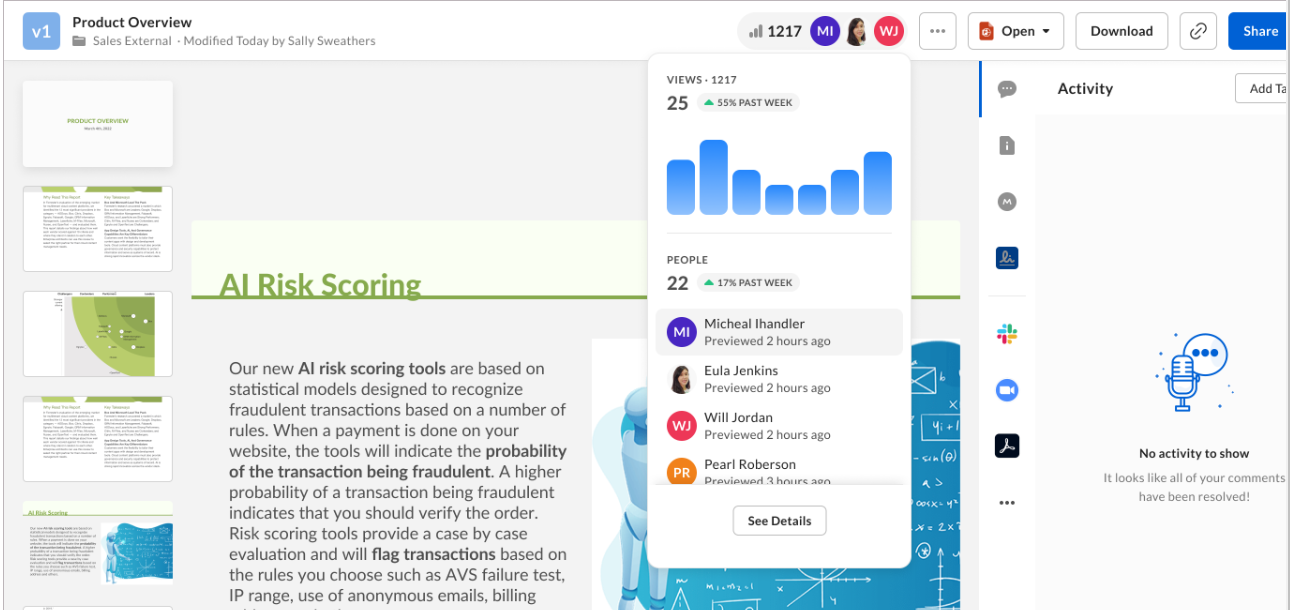
Cliquez sur n'importe quel avatar pour afficher une liste qui vous donne une indication visuelle et rapide des personnes qui ont récemment été actives dans un fichier et de l'action qu'elles ont effectuée. Cela peut être utile de plusieurs façons, par exemple si vous travaillez sur un document urgent dans Box et que vous devez le réviser. Prévisualisez le fichier dans Box et voyez immédiatement qui y a accédé et ce qu'il a fait, afin de pouvoir envoyer un rappel à toute personne que vous attendez encore.
Voici à quoi cela ressemble lorsque vous prévisualisez un fichier :
 Voici un aperçu plus détaillé, avec la liste affichée :
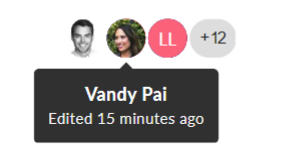
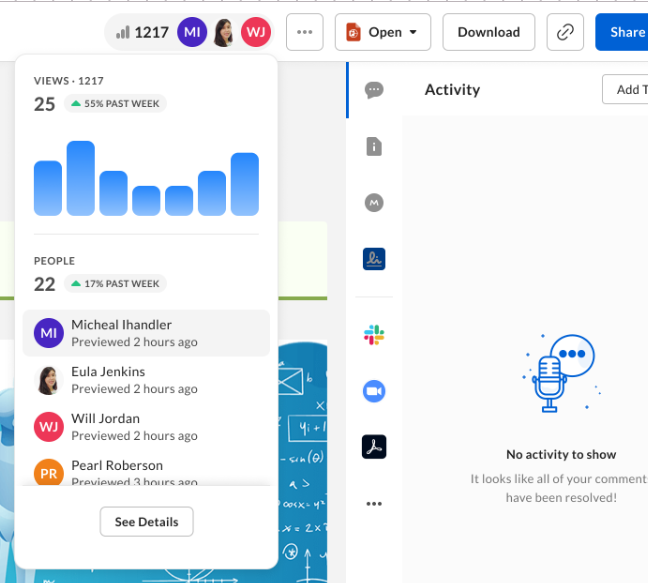 **Remarque :** le survol d'un avatar affiche l'action la plus récente de cette personne. Box affiche également jusqu'à trois avatars dans la page d'aperçu du fichier. Si plus de trois personnes ont agi sur le fichier au cours des 30 derniers jours, Box affiche les trois utilisateurs les plus récents ainsi qu'un signe + indiquant le nombre de personnes supplémentaires qui ont utilisé le fichier. La limite est de 103 personnes, c'est-à-dire que vous ne saurez pas si plus de 103 personnes ont agi sur un fichier au cours des 30 derniers jours.
 **Remarque :** les utilisateurs anonymes (c'est-à-dire les personnes qui ne sont pas connectées à Box et qui accèdent à un fichier à l'aide d'un lien partagé) ne sont pas affichés dans cet indicateur d'activité récente. Cependant, ils sont inclus dans la fonctionnalité Informations sur le contenu détaillée ci-dessous.
## Suivi de l'activité des fichiers à vie via Content Insights
« Content Insights » fait référence aux actions que les utilisateurs effectuent sur un fichier particulier. Box commence à accumuler ces statistiques au moment où le fichier est téléchargé, en enregistrant chaque fois que quelqu'un :
* visualise le fichier
* fait un commentaire sur le fichier
* édite le fichier
* télécharge le fichier
Les aperçus de contenu sont en fait un journal d'audit complet de toutes les activités des utilisateurs sur un fichier (qui a accédé au fichier et ce qu'ils ont fait ensuite). Cela peut également être utile de plusieurs façons, par exemple si vous effectuez un nettoyage de dossier. Utilisez Content Insights pour afficher rapidement l'historique d'un fichier. Si personne n'y a accédé depuis au moins un an, vous pouvez envisager de supprimer ce fichier.
Vous pouvez également exporter les statistiques d’utilisation des fichiers dans une feuille de calcul Excel téléchargeable.
### Accéder aux informations sur le contenu
L'accès à Content Insights est simple : vous pouvez afficher Content Insights à partir de votre fenêtre Tous les fichiers ou à partir du fichier.
**Pour afficher les informations sur le contenu à partir de votre fenêtre Tous les fichiers :**
1. Dans votre fenêtre **Tous les fichiers** de Box, cliquez à côté du titre d'un document, mais n'ouvrez pas le document
2. **Dans la barre latérale Détails** de droite, Box affiche un résumé de l'activité récente du spectateur.
3. Pour voir plus d’informations, cliquez sur **Voir les détails** .
**Remarque :** les utilisateurs anonymes (c'est-à-dire les personnes qui ne sont pas connectées à Box et qui accèdent à un fichier à l'aide d'un lien partagé) ne sont pas affichés dans cet indicateur d'activité récente. Cependant, ils sont inclus dans la fonctionnalité Informations sur le contenu détaillée ci-dessous.
## Suivi de l'activité des fichiers à vie via Content Insights
« Content Insights » fait référence aux actions que les utilisateurs effectuent sur un fichier particulier. Box commence à accumuler ces statistiques au moment où le fichier est téléchargé, en enregistrant chaque fois que quelqu'un :
* visualise le fichier
* fait un commentaire sur le fichier
* édite le fichier
* télécharge le fichier
Les aperçus de contenu sont en fait un journal d'audit complet de toutes les activités des utilisateurs sur un fichier (qui a accédé au fichier et ce qu'ils ont fait ensuite). Cela peut également être utile de plusieurs façons, par exemple si vous effectuez un nettoyage de dossier. Utilisez Content Insights pour afficher rapidement l'historique d'un fichier. Si personne n'y a accédé depuis au moins un an, vous pouvez envisager de supprimer ce fichier.
Vous pouvez également exporter les statistiques d’utilisation des fichiers dans une feuille de calcul Excel téléchargeable.
### Accéder aux informations sur le contenu
L'accès à Content Insights est simple : vous pouvez afficher Content Insights à partir de votre fenêtre Tous les fichiers ou à partir du fichier.
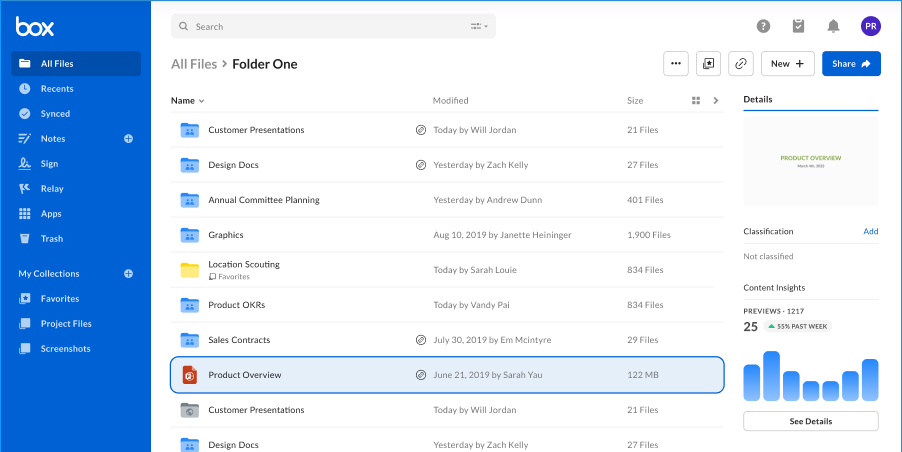
**Pour afficher les informations sur le contenu à partir de votre fenêtre Tous les fichiers :**
1. Dans votre fenêtre **Tous les fichiers** de Box, cliquez à côté du titre d'un document, mais n'ouvrez pas le document
2. **Dans la barre latérale Détails** de droite, Box affiche un résumé de l'activité récente du spectateur.
3. Pour voir plus d’informations, cliquez sur **Voir les détails** .
 **Pour afficher les informations sur le contenu à partir d'un fichier :**
1. Dans la fenêtre **Tous les fichiers** de Box, ouvrez un fichier. Box affiche le fichier dans la fenêtre d'aperçu.
2. Effectuez l’une des opérations suivantes :
* En haut de la fenêtre, cliquez sur l'icône Informations sur le contenu. Box affiche un résumé de l'activité récente du spectateur.
* Ou, dans la barre latérale droite, ouvrez le volet **Détails. Sous** **Informations sur le contenu** , Box affiche un résumé de l'activité récente du spectateur.
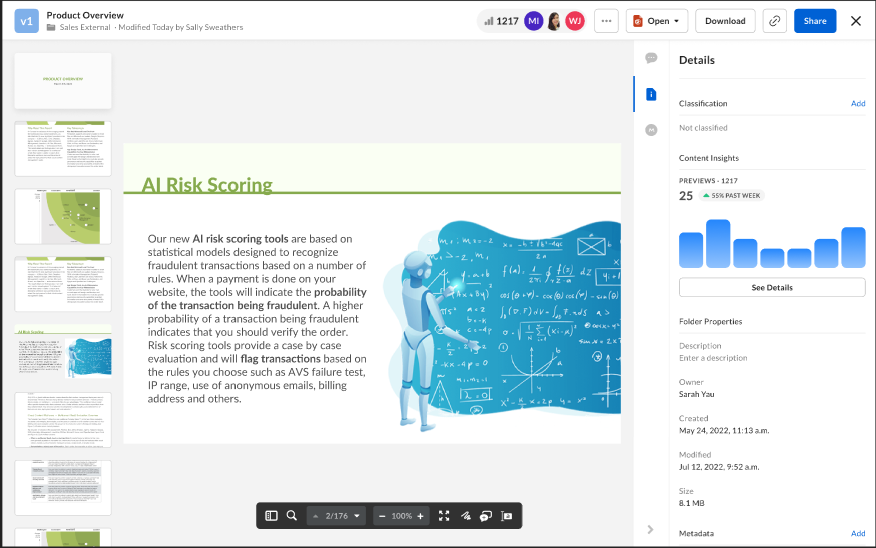
**Pour afficher les informations sur le contenu à partir d'un fichier :**
1. Dans la fenêtre **Tous les fichiers** de Box, ouvrez un fichier. Box affiche le fichier dans la fenêtre d'aperçu.
2. Effectuez l’une des opérations suivantes :
* En haut de la fenêtre, cliquez sur l'icône Informations sur le contenu. Box affiche un résumé de l'activité récente du spectateur.
* Ou, dans la barre latérale droite, ouvrez le volet **Détails. Sous** **Informations sur le contenu** , Box affiche un résumé de l'activité récente du spectateur.
 3. Pour voir plus d’informations, cliquez sur **Voir les détails** .
Lorsque vous cliquez sur **Afficher les détails** , la fenêtre Informations sur le contenu affiche les totaux pour les types d’événements.
* En haut de la fenêtre Informations sur le contenu, vous pouvez choisir d'afficher les événements qui se sont produits au cours de la semaine, du mois, du trimestre ou de l'année écoulée.
* Dans le volet **Activité** , vous pouvez rechercher les activités du spectateur en fonction du spectateur, de la date ou du type d'activité.
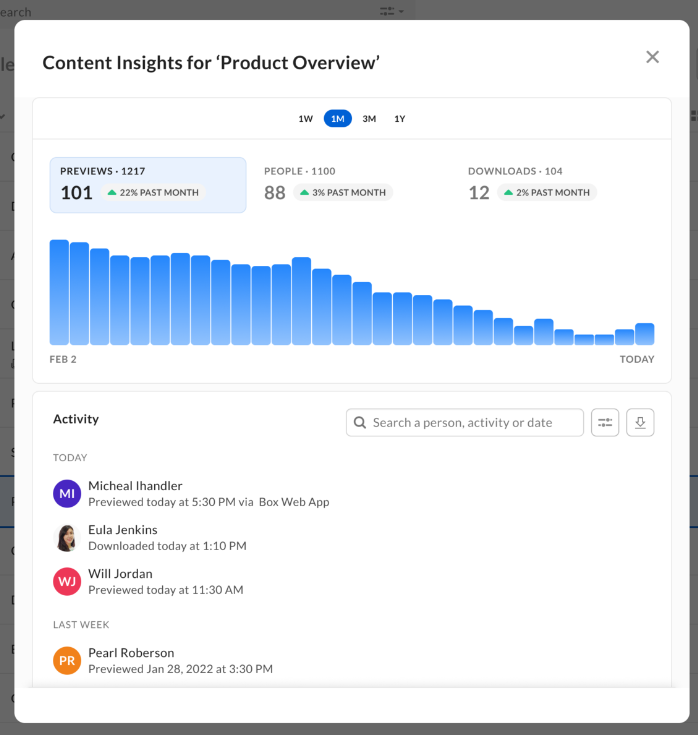
3. Pour voir plus d’informations, cliquez sur **Voir les détails** .
Lorsque vous cliquez sur **Afficher les détails** , la fenêtre Informations sur le contenu affiche les totaux pour les types d’événements.
* En haut de la fenêtre Informations sur le contenu, vous pouvez choisir d'afficher les événements qui se sont produits au cours de la semaine, du mois, du trimestre ou de l'année écoulée.
* Dans le volet **Activité** , vous pouvez rechercher les activités du spectateur en fonction du spectateur, de la date ou du type d'activité.
 **Note**
* Les éditeurs de fichiers n'obtiendront pas d'informations sur le contenu si le paramètre au niveau du dossier **Masquer les collaborateurs et leur activité aux non-propriétaires** est activé. Pour plus d'informations sur ce paramètre, veuillez consulter l'[article sur les paramètres des dossiers](/fr/box-fundamentals/for-users/staying-organized/managing-files-and-folders/box-folder-settings) . De plus, Box affiche les noms d'utilisateur uniquement pour les personnes de votre organisation qui ouvrent un lien partagé. Pour les personnes extérieures à votre organisation, Box affiche soit leur adresse IP (un ensemble de chiffres), soit leur emplacement.
* Si votre administrateur a activé **Restreindre** **la création** **de contenu** , seuls l'administrateur principal et le co-administrateur peuvent exporter les rapports Content Insights.
* Content Insights vous permet de voir l'activité dans Box Notes, mais comme Box Notes ne peut pas être téléchargé, Content Insights signale toujours « 0 » téléchargements pour Box Notes.
## Comprendre quand « quelqu'un » télécharge vos fichiers
« **Quelqu'un** » désigne toute personne qui télécharge un fichier à partir d'un lien partagé sans être connectée à Box. Vous recevez ces mises à jour si vous ou l'un de vos collaborateurs avez activé les liens partagés « en libre accès » vers le contenu que vous possédez ou auquel vous avez accès.
« **Quelqu'un** » s'affiche également si vous collaborez dans un dossier pour lequel l' option **«Masquer les collaborateurs et leur activité aux non-propriétaires »** est activée.
Pour des rapports de sécurité supplémentaires, les administrateurs de comptes Business et Enterprise peuvent suivre les adresses IP associées à chaque notification faisant référence à « **Quelqu'un** » dans la console d'administration.
## Exporter des informations sur le contenu
En plus de visualiser les informations sur le contenu , vous pouvez également générer une exportation pour une analyse plus approfondie.
**Remarque** La possibilité d'exporter des données depuis Content Insights n'est disponible que pour les fichiers appartenant à des comptes Business Plus et Enterprise. Elle n'est pas disponible pour les utilisateurs Box suivants :
* Utilisateurs personnels et personnels pro
* Utilisateurs non administrateurs dans les entreprises qui ont activé **Restreindre la création de contenu** .
**Remarques :**
**Informations de l'utilisateur supprimé \[Nom et e-mail]**
Si vous exécutez un rapport sur moins d'un an, les informations de l'utilisateur supprimé, notamment **le nom** et **l'adresse e-mail** , ne seront pas disponibles. Ces champs sont affichés sous la forme **Un collaborateur précédent** . Si vous souhaitez obtenir les informations d'un utilisateur supprimé, vous pouvez exécuter le rapport sur plus d'un an, qui renseignera ces champs avec le nom et l'adresse e-mail des utilisateurs supprimés.
**Accès via un lien partagé**
**L'e-mail de l'utilisateur** affiche **un collaborateur précédent** lorsqu'une personne qui n'est pas connectée à Box accède à un fichier via un lien partagé.
**Pour exporter des informations sur le contenu d'un fichier :**
1. Dans votre fenêtre **Tous les fichiers** de Box, ouvrez un fichier.
2. En haut de la fenêtre, cliquez sur l'icône Informations sur le contenu. Box affiche un résumé de l'activité récente du spectateur.
3. Dans la fenêtre récapitulative, cliquez sur **Voir les détails** .
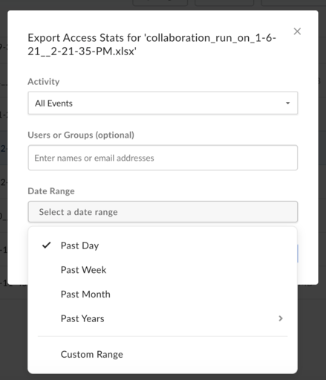
4. Dans le volet **Activité**, cliquez sur **Exporter toutes les activités** et sélectionnez les filtres que vous souhaitez appliquer.
* **Activité** : Par défaut, tous les types d’événements seront inclus dans l’exportation, mais vous pouvez choisir de limiter l’exportation à des types d’événements spécifiques.
* **Utilisateurs ou groupes** : vous pouvez éventuellement limiter l’exportation pour inclure uniquement l’activité effectuée par certains utilisateurs ou groupes d’utilisateurs.
* **Catégories d'événements** : un rapport d'analyse de contenu créé pour une durée inférieure à un an affichera des catégories d'événements limitées, par rapport au rapport exporté pour une durée supérieure à un an. Les événements seront limités aux événements que vous voyez dans l'interface utilisateur (aperçus, téléchargements, modifications, commentaires).
* Si vous souhaitez obtenir tous les événements (prévisualisation, téléchargement, modification, commentaire, fichier ouvert, utilisateur modifié) et que vous êtes administrateur, utilisez le **rapport d'activité de l'utilisateur.**
* Si vous souhaitez obtenir tous les événements (aperçus, téléchargements, modification, commentaire, fichier ouvert, utilisateur modifié) et que vous n'êtes PAS un administrateur, exportez un rapport pour une durée de plus d'un an.
* **Plage de dates** : par défaut, l'exportation sera limitée aux événements de la veille, mais vous pouvez choisir d'inclure des événements d'une période plus longue, y compris Tout le temps ou une plage de dates personnalisée.
5. Une fois que vous avez choisi les filtres souhaités, cliquez sur **Créer** pour générer l'exportation. Box télécharge automatiquement votre rapport exporté dans le dossier Rapports Box de votre compte. (Si ce dossier n'existe pas, Box le crée automatiquement avant de télécharger votre exportation.)
**Note**
* Les éditeurs de fichiers n'obtiendront pas d'informations sur le contenu si le paramètre au niveau du dossier **Masquer les collaborateurs et leur activité aux non-propriétaires** est activé. Pour plus d'informations sur ce paramètre, veuillez consulter l'[article sur les paramètres des dossiers](/fr/box-fundamentals/for-users/staying-organized/managing-files-and-folders/box-folder-settings) . De plus, Box affiche les noms d'utilisateur uniquement pour les personnes de votre organisation qui ouvrent un lien partagé. Pour les personnes extérieures à votre organisation, Box affiche soit leur adresse IP (un ensemble de chiffres), soit leur emplacement.
* Si votre administrateur a activé **Restreindre** **la création** **de contenu** , seuls l'administrateur principal et le co-administrateur peuvent exporter les rapports Content Insights.
* Content Insights vous permet de voir l'activité dans Box Notes, mais comme Box Notes ne peut pas être téléchargé, Content Insights signale toujours « 0 » téléchargements pour Box Notes.
## Comprendre quand « quelqu'un » télécharge vos fichiers
« **Quelqu'un** » désigne toute personne qui télécharge un fichier à partir d'un lien partagé sans être connectée à Box. Vous recevez ces mises à jour si vous ou l'un de vos collaborateurs avez activé les liens partagés « en libre accès » vers le contenu que vous possédez ou auquel vous avez accès.
« **Quelqu'un** » s'affiche également si vous collaborez dans un dossier pour lequel l' option **«Masquer les collaborateurs et leur activité aux non-propriétaires »** est activée.
Pour des rapports de sécurité supplémentaires, les administrateurs de comptes Business et Enterprise peuvent suivre les adresses IP associées à chaque notification faisant référence à « **Quelqu'un** » dans la console d'administration.
## Exporter des informations sur le contenu
En plus de visualiser les informations sur le contenu , vous pouvez également générer une exportation pour une analyse plus approfondie.
**Remarque** La possibilité d'exporter des données depuis Content Insights n'est disponible que pour les fichiers appartenant à des comptes Business Plus et Enterprise. Elle n'est pas disponible pour les utilisateurs Box suivants :
* Utilisateurs personnels et personnels pro
* Utilisateurs non administrateurs dans les entreprises qui ont activé **Restreindre la création de contenu** .
**Remarques :**
**Informations de l'utilisateur supprimé \[Nom et e-mail]**
Si vous exécutez un rapport sur moins d'un an, les informations de l'utilisateur supprimé, notamment **le nom** et **l'adresse e-mail** , ne seront pas disponibles. Ces champs sont affichés sous la forme **Un collaborateur précédent** . Si vous souhaitez obtenir les informations d'un utilisateur supprimé, vous pouvez exécuter le rapport sur plus d'un an, qui renseignera ces champs avec le nom et l'adresse e-mail des utilisateurs supprimés.
**Accès via un lien partagé**
**L'e-mail de l'utilisateur** affiche **un collaborateur précédent** lorsqu'une personne qui n'est pas connectée à Box accède à un fichier via un lien partagé.
**Pour exporter des informations sur le contenu d'un fichier :**
1. Dans votre fenêtre **Tous les fichiers** de Box, ouvrez un fichier.
2. En haut de la fenêtre, cliquez sur l'icône Informations sur le contenu. Box affiche un résumé de l'activité récente du spectateur.
3. Dans la fenêtre récapitulative, cliquez sur **Voir les détails** .
4. Dans le volet **Activité**, cliquez sur **Exporter toutes les activités** et sélectionnez les filtres que vous souhaitez appliquer.
* **Activité** : Par défaut, tous les types d’événements seront inclus dans l’exportation, mais vous pouvez choisir de limiter l’exportation à des types d’événements spécifiques.
* **Utilisateurs ou groupes** : vous pouvez éventuellement limiter l’exportation pour inclure uniquement l’activité effectuée par certains utilisateurs ou groupes d’utilisateurs.
* **Catégories d'événements** : un rapport d'analyse de contenu créé pour une durée inférieure à un an affichera des catégories d'événements limitées, par rapport au rapport exporté pour une durée supérieure à un an. Les événements seront limités aux événements que vous voyez dans l'interface utilisateur (aperçus, téléchargements, modifications, commentaires).
* Si vous souhaitez obtenir tous les événements (prévisualisation, téléchargement, modification, commentaire, fichier ouvert, utilisateur modifié) et que vous êtes administrateur, utilisez le **rapport d'activité de l'utilisateur.**
* Si vous souhaitez obtenir tous les événements (aperçus, téléchargements, modification, commentaire, fichier ouvert, utilisateur modifié) et que vous n'êtes PAS un administrateur, exportez un rapport pour une durée de plus d'un an.
* **Plage de dates** : par défaut, l'exportation sera limitée aux événements de la veille, mais vous pouvez choisir d'inclure des événements d'une période plus longue, y compris Tout le temps ou une plage de dates personnalisée.
5. Une fois que vous avez choisi les filtres souhaités, cliquez sur **Créer** pour générer l'exportation. Box télécharge automatiquement votre rapport exporté dans le dossier Rapports Box de votre compte. (Si ce dossier n'existe pas, Box le crée automatiquement avant de télécharger votre exportation.)