> ## Documentation Index
> Fetch the complete documentation index at: https://docs.box.com/llms.txt
> Use this file to discover all available pages before exploring further.
# Supprimer des fichiers ou des dossiers
Il existe plusieurs façons de supprimer des fichiers et des dossiers individuellement ou en masse.
## Supprimer un fichier ou un dossier
Pour **supprimer** un fichier ou un dossier :
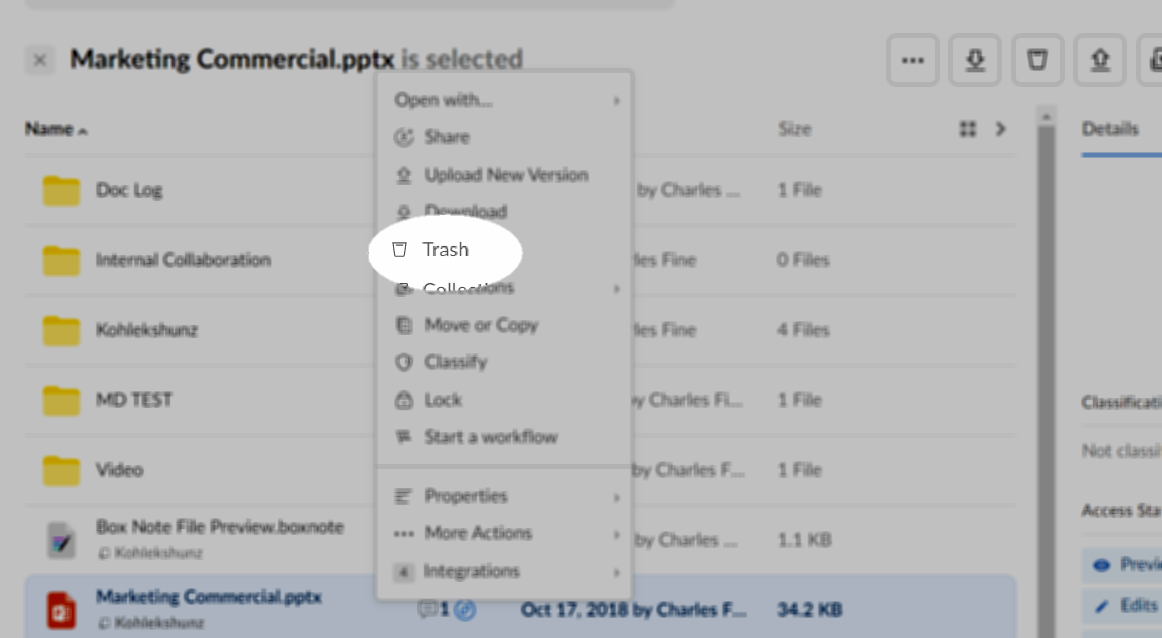
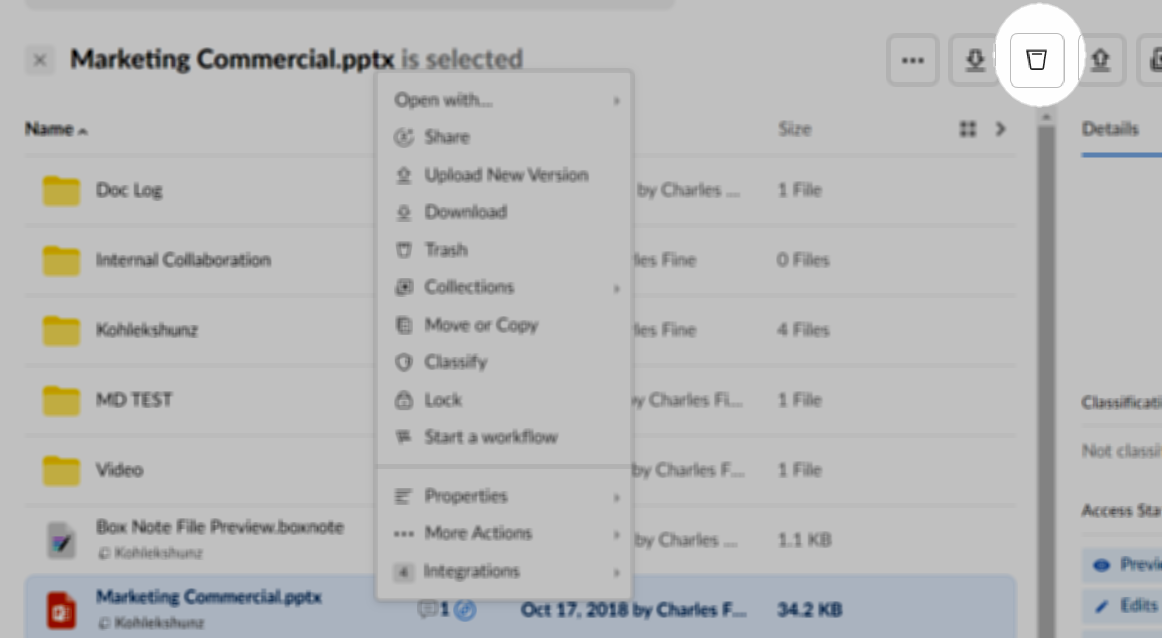
* Cliquez avec le bouton droit de la souris (ou cliquez sur les points de suspension ( **...** )) sur un fichier/dossier, puis cliquez sur **Corbeille**. Vous pouvez également cliquer à côté du nom du fichier/dossier pour le sélectionner, puis cliquer sur l'icône de la corbeille en haut à droite.
* Box déplace l'élément vers votre dossier **Corbeille** et affiche un message de confirmation. Vous pouvez annuler l'action de suppression en cliquant sur **Annuler** dans le message de confirmation.
 ## Suppression de plusieurs éléments
Pour supprimer plusieurs fichiers et/ou dossiers :
1. Sélectionnez les éléments que vous souhaitez supprimer en **appuyant longuement sur la touche Maj ou Commande** et **en cliquant** à côté de chaque nom de fichier/dossier. Appuyez sur **Maj** pour sélectionner tout ce qui se trouve entre le premier et le dernier élément. Appuyez sur **Commande** pour sélectionner plusieurs éléments individuellement. Les éléments sélectionnés sont mis en surbrillance.
2. Une fois tous les éléments sélectionnés, faites défiler l’affichage des fichiers jusqu’en haut et, en haut à droite, cliquez sur l’icône de la corbeille.
## Suppression de plusieurs éléments
Pour supprimer plusieurs fichiers et/ou dossiers :
1. Sélectionnez les éléments que vous souhaitez supprimer en **appuyant longuement sur la touche Maj ou Commande** et **en cliquant** à côté de chaque nom de fichier/dossier. Appuyez sur **Maj** pour sélectionner tout ce qui se trouve entre le premier et le dernier élément. Appuyez sur **Commande** pour sélectionner plusieurs éléments individuellement. Les éléments sélectionnés sont mis en surbrillance.
2. Une fois tous les éléments sélectionnés, faites défiler l’affichage des fichiers jusqu’en haut et, en haut à droite, cliquez sur l’icône de la corbeille.
 ## Supprimer automatiquement un fichier
**Pour définir une date de suppression automatique d’un fichier :**
1. Dans votre compte Box, passez la souris sur le fichier.
2. Cliquez sur les points de suspension ( **...** ) et sélectionnez **Plus d’actions**.
3. Cliquez sur **Définir l’expiration**.
4. Dans la fenêtre **Définir l'expiration automatique, cochez Supprimer automatiquement cet élément à une date sélectionnée**.
5. Dans le champ date, saisissez une date ou cliquez sur l’icône du calendrier et sélectionnez une date.
6. Cliquez sur **Enregistrer**.
## Supprimer ou annuler le partage automatique d'un dossier
**Pour définir une date de suppression ou de partage automatique d'un dossier :**
1. Dans votre compte Box, passez la souris sur le dossier.
2. Cliquez sur les points de suspension ( **...** ) et sélectionnez **Paramètres**.
3. Faites défiler jusqu’à **Actions automatisées**.
4. Cochez l'option souhaitée.
5. Dans le champ date, saisissez une date ou cliquez sur l’icône du calendrier et sélectionnez une date.
6. Faites défiler vers le haut de la page et cliquez sur **Enregistrer les modifications**.
**Note**
Si vous supprimez un élément par accident, Box ne le supprime pas immédiatement. Au lieu de cela, il reste dans votre corbeille pendant 30 jours, période pendant laquelle vous pouvez le récupérer. (Les administrateurs de comptes Business et Enterprise peuvent raccourcir ou allonger cette période de 30 jours.)
[Plus d'informations sur la gestion des déchets](/fr/box-fundamentals/for-users/staying-organized/managing-files-and-folders/managing-trash)dans Box.
## Supprimer automatiquement un fichier
**Pour définir une date de suppression automatique d’un fichier :**
1. Dans votre compte Box, passez la souris sur le fichier.
2. Cliquez sur les points de suspension ( **...** ) et sélectionnez **Plus d’actions**.
3. Cliquez sur **Définir l’expiration**.
4. Dans la fenêtre **Définir l'expiration automatique, cochez Supprimer automatiquement cet élément à une date sélectionnée**.
5. Dans le champ date, saisissez une date ou cliquez sur l’icône du calendrier et sélectionnez une date.
6. Cliquez sur **Enregistrer**.
## Supprimer ou annuler le partage automatique d'un dossier
**Pour définir une date de suppression ou de partage automatique d'un dossier :**
1. Dans votre compte Box, passez la souris sur le dossier.
2. Cliquez sur les points de suspension ( **...** ) et sélectionnez **Paramètres**.
3. Faites défiler jusqu’à **Actions automatisées**.
4. Cochez l'option souhaitée.
5. Dans le champ date, saisissez une date ou cliquez sur l’icône du calendrier et sélectionnez une date.
6. Faites défiler vers le haut de la page et cliquez sur **Enregistrer les modifications**.
**Note**
Si vous supprimez un élément par accident, Box ne le supprime pas immédiatement. Au lieu de cela, il reste dans votre corbeille pendant 30 jours, période pendant laquelle vous pouvez le récupérer. (Les administrateurs de comptes Business et Enterprise peuvent raccourcir ou allonger cette période de 30 jours.)
[Plus d'informations sur la gestion des déchets](/fr/box-fundamentals/for-users/staying-organized/managing-files-and-folders/managing-trash)dans Box.