> ## Documentation Index
> Fetch the complete documentation index at: https://docs.box.com/llms.txt
> Use this file to discover all available pages before exploring further.
# Créer de nouveaux fichiers et dossiers
Dans votre compte Box, vous pouvez organiser vos fichiers dans des dossiers comme vous le feriez sur votre ordinateur.
Pour **créer** un nouveau fichier ou dossier :
* Cliquez sur le bouton **Nouveau** dans le coin supérieur droit de la page.
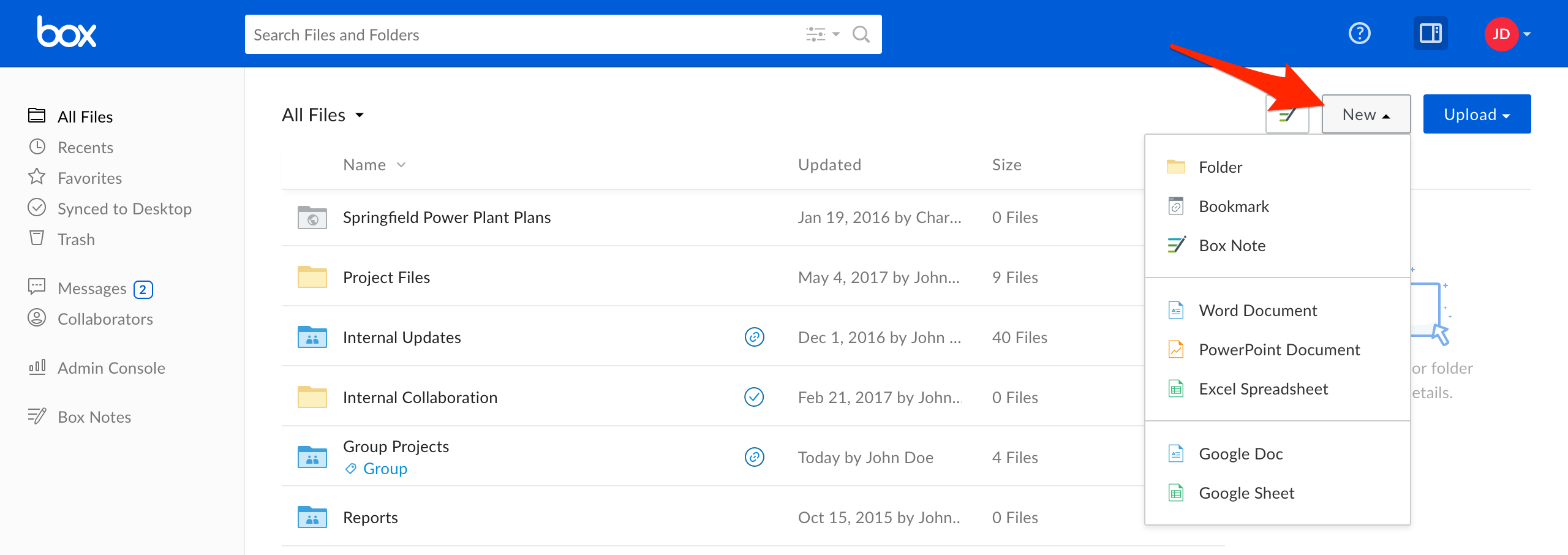 * Choisissez ce que vous souhaitez créer. Vous pouvez créer un nouveau **dossier**, **un signet** (vers n'importe quelle URL), **une Box Note**, un fichier **Microsoft** **Office** ou **un document Google**. Les options affichées ici peuvent différer en fonction des paramètres que vous ou l'administrateur de votre compte avez activés.
* Une fenêtre contextuelle apparaîtra vous invitant à saisir le nom de votre nouveau fichier ou dossier. Si vous créez un nouveau dossier, vous serez également invité à inviter « [collaborateurs »](/fr/box-fundamentals/for-users/collaborating/collaborating-by-inviting-others/inviting-collaborators) dans le dossier. Si vous n'invitez aucun collaborateur, le dossier restera privé.
* Cliquez sur « Créer » pour terminer le processus.
* **Remarque :** les chemins d'accès aux dossiers ont une limite de 255 caractères. Par conséquent, gardez les noms de dossiers et de fichiers aussi concis que possible pour éviter de dépasser cette limite.
* Choisissez ce que vous souhaitez créer. Vous pouvez créer un nouveau **dossier**, **un signet** (vers n'importe quelle URL), **une Box Note**, un fichier **Microsoft** **Office** ou **un document Google**. Les options affichées ici peuvent différer en fonction des paramètres que vous ou l'administrateur de votre compte avez activés.
* Une fenêtre contextuelle apparaîtra vous invitant à saisir le nom de votre nouveau fichier ou dossier. Si vous créez un nouveau dossier, vous serez également invité à inviter « [collaborateurs »](/fr/box-fundamentals/for-users/collaborating/collaborating-by-inviting-others/inviting-collaborators) dans le dossier. Si vous n'invitez aucun collaborateur, le dossier restera privé.
* Cliquez sur « Créer » pour terminer le processus.
* **Remarque :** les chemins d'accès aux dossiers ont une limite de 255 caractères. Par conséquent, gardez les noms de dossiers et de fichiers aussi concis que possible pour éviter de dépasser cette limite.