> ## Documentation Index
> Fetch the complete documentation index at: https://docs.box.com/llms.txt
> Use this file to discover all available pages before exploring further.
# Utiliser File Request pour obtenir du contenu de n'importe qui
export const InlineImage = ({src, alt = "", height = "1em"}) => {
return  ;
};
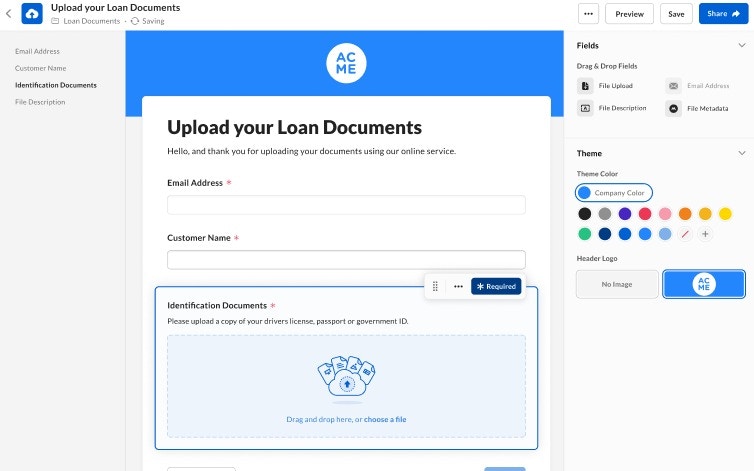
Box File Request vous offre un moyen rapide et sécurisé de demander et d'obtenir des fichiers, ainsi que les métadonnées associées, auprès de n'importe qui. À l'aide d'une interface graphique simple par glisser-déposer, vous créez un formulaire Web qui vous permet de :
* Demander des fichiers en toute sécurité à des personnes sans ajouter de collaborateurs sur un dossier
* Collecter des informations supplémentaires avec des champs d'attributs de métadonnées, que vous pouvez définir comme obligatoires/facultatifs
* Activer la sécurité supplémentaire et la validation des e-mails avec les paramètres de lien
* Lancer des flux de travail automatisés à l'aide de Box Relay
;
};
Box File Request vous offre un moyen rapide et sécurisé de demander et d'obtenir des fichiers, ainsi que les métadonnées associées, auprès de n'importe qui. À l'aide d'une interface graphique simple par glisser-déposer, vous créez un formulaire Web qui vous permet de :
* Demander des fichiers en toute sécurité à des personnes sans ajouter de collaborateurs sur un dossier
* Collecter des informations supplémentaires avec des champs d'attributs de métadonnées, que vous pouvez définir comme obligatoires/facultatifs
* Activer la sécurité supplémentaire et la validation des e-mails avec les paramètres de lien
* Lancer des flux de travail automatisés à l'aide de Box Relay
 **Remarques**
* Vous devez disposer d'un compte Box Business Plan ou supérieur pour créer un formulaire de demande de fichier. Cependant, personne n'a besoin d'un compte Box pour accéder au formulaire finalisé et télécharger du contenu.
* Un collaborateur externe ne peut pas créer de liens de demande de fichier, même si le collaborateur est copropriétaire ou éditeur du contenu.
## **Créer votre formulaire de demande de dossier**
1. Sélectionnez le dossier dans lequel vous souhaitez contenir les fichiers téléchargés
2. Dans le volet Partage sur la droite, sous Demande de fichier, cliquez sur Créer un lien.
* Vous pouvez également cliquer sur les points de suspension (…) pour afficher le menu Plus d’options, puis cliquer sur Demande de fichier.
3. Cliquez sur Modifier. La fenêtre Envoyer les fichiers s'ouvre, affichant un titre par défaut et une zone de téléchargement de fichiers.
4. En haut du formulaire, entrez votre titre.
* Faites en sorte que le titre soit clair et unique, pour aider les personnes qui soumettent du contenu à comprendre rapidement ce que vous leur demandez de fournir.
* Le titre par défaut est « Envoyer les fichiers », que vous pouvez conserver si vous le souhaitez.
* Vous pouvez éventuellement ajouter une ou deux phrases décrivant le contenu que vous sollicitez, ainsi que éventuellement les instructions que vous souhaitez fournir.
**Remarques**
* La limite de taille des téléchargements de fichiers dépend de la limite définie par votre organisation, avec un maximum de 32 Go pour cette méthode de téléchargement.
* Les utilisateurs peuvent télécharger jusqu’à 500 fichiers à la fois.
* Vous ne pouvez avoir qu'une seule demande de fichier par dossier.
* Les utilisateurs ne peuvent pas télécharger de dossiers via une demande de fichier – uniquement des fichiers.
* Le **lien bascule** est activé par défaut.
## Champs de contenu à ajouter
Lors de la création d'une demande de fichier, vous pouvez ajouter des champs au formulaire pour demander des informations supplémentaires, notamment :
* L'adresse e-mail de l'expéditeur (si cette option n'est pas déjà activée par votre administrateur).
* Une description du ou des fichiers en cours de téléchargement.
* Complémentaire Simplifiez et clarifiez votre demande en ajoutant un ou plusieurs téléchargements de fichiers.
* Extension du formulaire et amélioration de la valeur commerciale de votre demande en ajoutant des métadonnées de fichier.
**Important**
Les métadonnées doivent déjà être activées pour votre entreprise pour que vous puissiez les demander. Pour plus d'informations sur la création et l'utilisation de modèles de métadonnées, veuillez consulter la section **Liens associés** au bas de cet article.
**Pour spécifier les informations supplémentaires et les attributs du fichier :**
1. Modifier la demande de fichier
2. Au bas de la fenêtre **Demande de fichier** ou dans le menu de droite, sélectionnez l'un des champs suivants :
* **Adresse email.**
* Vous ne pouvez ajouter ce champ qu'une seule fois.
* **Description du fichier.**
* **Téléversement du fichier.**
* **Métadonnées du fichier**
3. Cliquez sur **Enregistrer** .
**Lors de l'ajout de métadonnées :**
1. Dans la moitié gauche de la fenêtre, cliquez sur le modèle souhaité. Les champs de ce modèle (c'est-à-dire les attributs de fichier) s'affichent dans la moitié droite de la fenêtre.
2. Cochez les attributs souhaités et cliquez sur **Ajouter des champs de métadonnées.**
* Par défaut, tous les champs de métadonnées sont obligatoires. Pour rendre un champ facultatif :
* Sélectionnez le champ que vous souhaitez.
* Cliquez sur **Obligatoire** . Un astérisque apparaît à côté du nom du champ.
* (Facultatif) Pour ajouter des descriptions à vos champs :
1. Sélectionnez le champ que vous souhaitez
2. Cliquez sur les points de suspension (...)
3. Cochez **Ajouter une description**
* Si vous enregistrez ce formulaire et souhaitez ensuite ajouter d'autres champs, cliquez à nouveau sur **Ajouter un champ > Métadonnées** pour afficher les attributs de métadonnées que vous avez initialement laissés de côté. Cela vous permet, par exemple, de décrire clairement les informations que vous demandez et pourquoi vous les souhaitez. Vous pouvez également rendre le champ de description facultatif ou obligatoire.
**Note**
Vous ne pouvez utiliser qu'un seul modèle de métadonnées par demande de fichier.
**Pour prévisualiser votre formulaire**
1. En haut à droite de l'écran, cliquez sur **Prévisualiser.** Box affiche un aperçu de votre formulaire de demande de fichier dans un nouvel onglet, tout comme le formulaire s'affichera pour les personnes qui l'utilisent pour envoyer leurs fichiers.
2. Si le formulaire vous semble correct, revenez à la fenêtre **Demande de fichier** pour copier le lien.
3. Si vous souhaitez apporter des modifications, voir ci-dessous.
**Pour réorganiser votre formulaire**
* Ouvrez le formulaire de demande de fichier.
* Sélectionnez un champ à déplacer en cliquant sur l'icône verticale et en faisant glisser le champ.
* Pour ajouter un autre champ :
* Cliquez sur **Ajouter un champ.**
* Faites glisser et déposez le champ du panneau de droite vers l’emplacement souhaité.
* Passez la souris sur le séparateur horizontal et cliquez sur **+** pour ouvrir les options d'ajout d'un champ.
* Pour supprimer un champ du formulaire, cliquez sur les points de suspension ( **…** ) pour afficher le menu **Plus d’options** , puis cliquez sur **Supprimer** .
**Remarque :** cliquer sur **Supprimer** supprime immédiatement le champ. Vous pouvez rajouter le champ dans l'éditeur de formulaires.
**Pour modifier votre formulaire après l'avoir publié, rendez-vous dans la demande de dossier :**
1. Cliquez sur les points de suspension (…) pour afficher le menu **Plus d’options** .
2. Sélectionnez **Demande de fichier** .
3. Cliquez sur **Modifier** et apportez les modifications souhaitées.
4. Cliquez sur **Enregistrer** .
**Configuration des paramètres du lien et saisie de l'adresse électronique de l'expéditeur**
1. En haut à droite de l'écran, cliquez sur **Partager** . Lorsque la fenêtre Demande de fichier s'affiche, cliquez en bas sur **Paramètres .** La fenêtre **Paramètres** s'affiche.
2. Pour obliger les utilisateurs gérés à se connecter à Box avant de soumettre des fichiers, cliquez sur le curseur **Les chargeurs doivent se connecter à Box** pour le déplacer vers la droite.
* Si cette case n'est pas disponible, cela signifie que votre administrateur Box exige que tous les chargeurs de contenu se connectent à leur compte Box avant de soumettre leurs fichiers. Dans ce cas, File Request capture et valide automatiquement l'e-mail de l'utilisateur qui télécharge. Box affiche son identité lorsque vous prévisualisez le fichier dans l'application Web Box, dans la section **Plus de détail** , sous **chargeur** .
* Pour définir une date d'expiration pour le lien vers votre formulaire de demande de fichier, cliquez pour déplacer le curseur **Définir une date d'expiration du lien** vers la droite, puis définissez la date souhaitée.
* Lorsque vous avez terminé, cliquez sur **Enregistrer** .
Copiez le lien et envoyez-le comme vous le souhaitez.
**Important**
Pour être averti lorsque du contenu est téléchargé, accédez aux paramètres du dossier et cochez **M'avertir lorsque des téléchargements de fichiers se produisent dans ce dossier** .
### Intégration d'une demande de fichier dans une page Web existante
Vous pouvez intégrer votre formulaire de demande de fichier dans une page Web plus grande, plutôt que de créer une nouvelle page distincte.
**Pour créer un widget intégré à partir de votre demande de fichier**
1. Accédez au dossier contenant le lien Demande de fichier.
2. Cliquez sur les points de suspension ( **…** ) pour afficher le menu **Plus d’options** .
3. Cliquez sur **Demande de fichier** . La fenêtre **Demande de fichier** s'ouvre et affiche un lien.
4. À droite du lien, cliquez sur la case de code ( ). Cela copie dans votre presse-papiers un extrait de code HTML.
Box crée l'iFrame ; vous pouvez utiliser le code copié où vous le souhaitez.
[Plus d'informations sur l'utilisation des widgets intégrés Box](/fr/box-fundamentals/for-users/collaborating/sharing-content-using-box/create-a-box-embed-widget) .
Enfin, vous pouvez supprimer entièrement une demande.
**Pour supprimer un formulaire de demande de fichier**
1. Accédez au dossier contenant le lien Demande de fichier.
2. Cliquez sur les points de suspension ( **…** ) pour afficher le menu **Plus d’options.**
3. Cliquez sur **Demande de fichier** . La fenêtre **Demande de fichier s'ouvre.**
4. Cliquez sur **Modifier** . Le formulaire de demande de fichier s'affiche.
5. En haut du formulaire, cliquez sur les points de suspension ( **...** ).
6. Dans le menu qui s’affiche, cliquez sur **Supprimer** .
**Note**
* Vous pouvez également désactiver puis supprimer le lien vers votre formulaire de demande de fichier.
* Lorsque vous supprimez un formulaire de demande de fichier, vous ne pouvez pas le récupérer. Vous devez le reconstruire après l'avoir supprimé.
**Demande de dossier et sécurité**
Bien que des mesures de protection soient en place pour réduire le risque de contenu malveillant, votre organisation peut avoir besoin d'une couche de sécurité supplémentaire interdisant les téléchargements « anonymes ». Dans ces situations, vous ou votre administrateur Box pouvez exiger une connexion à un compte Box pour toute personne soumettant des fichiers via File Request. Si votre administrateur met en œuvre cette exigence à l'échelle de l'organisation, chaque formulaire de demande de fichier que vous créez comprend un lien que l'expéditeur du fichier doit utiliser pour se connecter à son compte Box (ou s'inscrire s'il n'en a pas déjà un). Vous ne pouvez pas désactiver cette exigence. Si votre administrateur n'implémente pas cette exigence, vous pouvez le faire manuellement, chaque fois que vous créez une nouvelle demande de fichier.
Dans les deux cas, File Request capture l'adresse e-mail associée au compte Box de l'expéditeur et l'associe au contenu qu'il télécharge, de sorte que vous connaissez toujours l'identité de la personne qui vous envoie les fichiers. De cette façon, vous pouvez :
* Garantir que les téléchargements proviennent de la bonne personne
* Confirmer que l'adresse e-mail saisie est correcte
**Note**
Si la personne qui télécharge des fichiers dispose déjà d’une session Box active, elle n’a pas besoin de s’authentifier à nouveau.
**Liens connexes**
[Utiliser File Request pour obtenir du contenu de n'importe qui](/fr/box-fundamentals/for-users/collaborating/sharing-content-using-box/using-file-request-to-get-content-from-anyone)
[Comment les auteurs de contenu visualisent et utilisent File Request](/fr/box-fundamentals/for-users/collaborating/sharing-content-using-box/how-content-submitters-view-and-use-file-request)
[Gérer Box File Request](/fr/box-fundamentals/for-admins/collaborating/sharing-content-with-box/administering-box-file-request)
[FAQ sur Box File Request (en anglais)](https://support.box.com/hc/en-us/articles/360044783734)
[Présentation de Box Relay (en anglais)](/en/box-relay/about-relay/introducing-box-relay)
[Comprendre les niveaux d'autorisation des collaborateurs](/fr/box-fundamentals/for-users/collaborating/collaborating-by-inviting-others/understanding-collaborator-permission-levels)
[Utilisation des métadonnées](/fr/box-fundamentals/for-users/staying-organized/organizing-and-tracking-content/using-metadata)
[Personnalisation des modèles de métadonnées (en anglais)](/en/box-admin-tools/managing-content/metadata/customizing-metadata-templates)
**Remarques**
* Vous devez disposer d'un compte Box Business Plan ou supérieur pour créer un formulaire de demande de fichier. Cependant, personne n'a besoin d'un compte Box pour accéder au formulaire finalisé et télécharger du contenu.
* Un collaborateur externe ne peut pas créer de liens de demande de fichier, même si le collaborateur est copropriétaire ou éditeur du contenu.
## **Créer votre formulaire de demande de dossier**
1. Sélectionnez le dossier dans lequel vous souhaitez contenir les fichiers téléchargés
2. Dans le volet Partage sur la droite, sous Demande de fichier, cliquez sur Créer un lien.
* Vous pouvez également cliquer sur les points de suspension (…) pour afficher le menu Plus d’options, puis cliquer sur Demande de fichier.
3. Cliquez sur Modifier. La fenêtre Envoyer les fichiers s'ouvre, affichant un titre par défaut et une zone de téléchargement de fichiers.
4. En haut du formulaire, entrez votre titre.
* Faites en sorte que le titre soit clair et unique, pour aider les personnes qui soumettent du contenu à comprendre rapidement ce que vous leur demandez de fournir.
* Le titre par défaut est « Envoyer les fichiers », que vous pouvez conserver si vous le souhaitez.
* Vous pouvez éventuellement ajouter une ou deux phrases décrivant le contenu que vous sollicitez, ainsi que éventuellement les instructions que vous souhaitez fournir.
**Remarques**
* La limite de taille des téléchargements de fichiers dépend de la limite définie par votre organisation, avec un maximum de 32 Go pour cette méthode de téléchargement.
* Les utilisateurs peuvent télécharger jusqu’à 500 fichiers à la fois.
* Vous ne pouvez avoir qu'une seule demande de fichier par dossier.
* Les utilisateurs ne peuvent pas télécharger de dossiers via une demande de fichier – uniquement des fichiers.
* Le **lien bascule** est activé par défaut.
## Champs de contenu à ajouter
Lors de la création d'une demande de fichier, vous pouvez ajouter des champs au formulaire pour demander des informations supplémentaires, notamment :
* L'adresse e-mail de l'expéditeur (si cette option n'est pas déjà activée par votre administrateur).
* Une description du ou des fichiers en cours de téléchargement.
* Complémentaire Simplifiez et clarifiez votre demande en ajoutant un ou plusieurs téléchargements de fichiers.
* Extension du formulaire et amélioration de la valeur commerciale de votre demande en ajoutant des métadonnées de fichier.
**Important**
Les métadonnées doivent déjà être activées pour votre entreprise pour que vous puissiez les demander. Pour plus d'informations sur la création et l'utilisation de modèles de métadonnées, veuillez consulter la section **Liens associés** au bas de cet article.
**Pour spécifier les informations supplémentaires et les attributs du fichier :**
1. Modifier la demande de fichier
2. Au bas de la fenêtre **Demande de fichier** ou dans le menu de droite, sélectionnez l'un des champs suivants :
* **Adresse email.**
* Vous ne pouvez ajouter ce champ qu'une seule fois.
* **Description du fichier.**
* **Téléversement du fichier.**
* **Métadonnées du fichier**
3. Cliquez sur **Enregistrer** .
**Lors de l'ajout de métadonnées :**
1. Dans la moitié gauche de la fenêtre, cliquez sur le modèle souhaité. Les champs de ce modèle (c'est-à-dire les attributs de fichier) s'affichent dans la moitié droite de la fenêtre.
2. Cochez les attributs souhaités et cliquez sur **Ajouter des champs de métadonnées.**
* Par défaut, tous les champs de métadonnées sont obligatoires. Pour rendre un champ facultatif :
* Sélectionnez le champ que vous souhaitez.
* Cliquez sur **Obligatoire** . Un astérisque apparaît à côté du nom du champ.
* (Facultatif) Pour ajouter des descriptions à vos champs :
1. Sélectionnez le champ que vous souhaitez
2. Cliquez sur les points de suspension (...)
3. Cochez **Ajouter une description**
* Si vous enregistrez ce formulaire et souhaitez ensuite ajouter d'autres champs, cliquez à nouveau sur **Ajouter un champ > Métadonnées** pour afficher les attributs de métadonnées que vous avez initialement laissés de côté. Cela vous permet, par exemple, de décrire clairement les informations que vous demandez et pourquoi vous les souhaitez. Vous pouvez également rendre le champ de description facultatif ou obligatoire.
**Note**
Vous ne pouvez utiliser qu'un seul modèle de métadonnées par demande de fichier.
**Pour prévisualiser votre formulaire**
1. En haut à droite de l'écran, cliquez sur **Prévisualiser.** Box affiche un aperçu de votre formulaire de demande de fichier dans un nouvel onglet, tout comme le formulaire s'affichera pour les personnes qui l'utilisent pour envoyer leurs fichiers.
2. Si le formulaire vous semble correct, revenez à la fenêtre **Demande de fichier** pour copier le lien.
3. Si vous souhaitez apporter des modifications, voir ci-dessous.
**Pour réorganiser votre formulaire**
* Ouvrez le formulaire de demande de fichier.
* Sélectionnez un champ à déplacer en cliquant sur l'icône verticale et en faisant glisser le champ.
* Pour ajouter un autre champ :
* Cliquez sur **Ajouter un champ.**
* Faites glisser et déposez le champ du panneau de droite vers l’emplacement souhaité.
* Passez la souris sur le séparateur horizontal et cliquez sur **+** pour ouvrir les options d'ajout d'un champ.
* Pour supprimer un champ du formulaire, cliquez sur les points de suspension ( **…** ) pour afficher le menu **Plus d’options** , puis cliquez sur **Supprimer** .
**Remarque :** cliquer sur **Supprimer** supprime immédiatement le champ. Vous pouvez rajouter le champ dans l'éditeur de formulaires.
**Pour modifier votre formulaire après l'avoir publié, rendez-vous dans la demande de dossier :**
1. Cliquez sur les points de suspension (…) pour afficher le menu **Plus d’options** .
2. Sélectionnez **Demande de fichier** .
3. Cliquez sur **Modifier** et apportez les modifications souhaitées.
4. Cliquez sur **Enregistrer** .
**Configuration des paramètres du lien et saisie de l'adresse électronique de l'expéditeur**
1. En haut à droite de l'écran, cliquez sur **Partager** . Lorsque la fenêtre Demande de fichier s'affiche, cliquez en bas sur **Paramètres .** La fenêtre **Paramètres** s'affiche.
2. Pour obliger les utilisateurs gérés à se connecter à Box avant de soumettre des fichiers, cliquez sur le curseur **Les chargeurs doivent se connecter à Box** pour le déplacer vers la droite.
* Si cette case n'est pas disponible, cela signifie que votre administrateur Box exige que tous les chargeurs de contenu se connectent à leur compte Box avant de soumettre leurs fichiers. Dans ce cas, File Request capture et valide automatiquement l'e-mail de l'utilisateur qui télécharge. Box affiche son identité lorsque vous prévisualisez le fichier dans l'application Web Box, dans la section **Plus de détail** , sous **chargeur** .
* Pour définir une date d'expiration pour le lien vers votre formulaire de demande de fichier, cliquez pour déplacer le curseur **Définir une date d'expiration du lien** vers la droite, puis définissez la date souhaitée.
* Lorsque vous avez terminé, cliquez sur **Enregistrer** .
Copiez le lien et envoyez-le comme vous le souhaitez.
**Important**
Pour être averti lorsque du contenu est téléchargé, accédez aux paramètres du dossier et cochez **M'avertir lorsque des téléchargements de fichiers se produisent dans ce dossier** .
### Intégration d'une demande de fichier dans une page Web existante
Vous pouvez intégrer votre formulaire de demande de fichier dans une page Web plus grande, plutôt que de créer une nouvelle page distincte.
**Pour créer un widget intégré à partir de votre demande de fichier**
1. Accédez au dossier contenant le lien Demande de fichier.
2. Cliquez sur les points de suspension ( **…** ) pour afficher le menu **Plus d’options** .
3. Cliquez sur **Demande de fichier** . La fenêtre **Demande de fichier** s'ouvre et affiche un lien.
4. À droite du lien, cliquez sur la case de code ( ). Cela copie dans votre presse-papiers un extrait de code HTML.
Box crée l'iFrame ; vous pouvez utiliser le code copié où vous le souhaitez.
[Plus d'informations sur l'utilisation des widgets intégrés Box](/fr/box-fundamentals/for-users/collaborating/sharing-content-using-box/create-a-box-embed-widget) .
Enfin, vous pouvez supprimer entièrement une demande.
**Pour supprimer un formulaire de demande de fichier**
1. Accédez au dossier contenant le lien Demande de fichier.
2. Cliquez sur les points de suspension ( **…** ) pour afficher le menu **Plus d’options.**
3. Cliquez sur **Demande de fichier** . La fenêtre **Demande de fichier s'ouvre.**
4. Cliquez sur **Modifier** . Le formulaire de demande de fichier s'affiche.
5. En haut du formulaire, cliquez sur les points de suspension ( **...** ).
6. Dans le menu qui s’affiche, cliquez sur **Supprimer** .
**Note**
* Vous pouvez également désactiver puis supprimer le lien vers votre formulaire de demande de fichier.
* Lorsque vous supprimez un formulaire de demande de fichier, vous ne pouvez pas le récupérer. Vous devez le reconstruire après l'avoir supprimé.
**Demande de dossier et sécurité**
Bien que des mesures de protection soient en place pour réduire le risque de contenu malveillant, votre organisation peut avoir besoin d'une couche de sécurité supplémentaire interdisant les téléchargements « anonymes ». Dans ces situations, vous ou votre administrateur Box pouvez exiger une connexion à un compte Box pour toute personne soumettant des fichiers via File Request. Si votre administrateur met en œuvre cette exigence à l'échelle de l'organisation, chaque formulaire de demande de fichier que vous créez comprend un lien que l'expéditeur du fichier doit utiliser pour se connecter à son compte Box (ou s'inscrire s'il n'en a pas déjà un). Vous ne pouvez pas désactiver cette exigence. Si votre administrateur n'implémente pas cette exigence, vous pouvez le faire manuellement, chaque fois que vous créez une nouvelle demande de fichier.
Dans les deux cas, File Request capture l'adresse e-mail associée au compte Box de l'expéditeur et l'associe au contenu qu'il télécharge, de sorte que vous connaissez toujours l'identité de la personne qui vous envoie les fichiers. De cette façon, vous pouvez :
* Garantir que les téléchargements proviennent de la bonne personne
* Confirmer que l'adresse e-mail saisie est correcte
**Note**
Si la personne qui télécharge des fichiers dispose déjà d’une session Box active, elle n’a pas besoin de s’authentifier à nouveau.
**Liens connexes**
[Utiliser File Request pour obtenir du contenu de n'importe qui](/fr/box-fundamentals/for-users/collaborating/sharing-content-using-box/using-file-request-to-get-content-from-anyone)
[Comment les auteurs de contenu visualisent et utilisent File Request](/fr/box-fundamentals/for-users/collaborating/sharing-content-using-box/how-content-submitters-view-and-use-file-request)
[Gérer Box File Request](/fr/box-fundamentals/for-admins/collaborating/sharing-content-with-box/administering-box-file-request)
[FAQ sur Box File Request (en anglais)](https://support.box.com/hc/en-us/articles/360044783734)
[Présentation de Box Relay (en anglais)](/en/box-relay/about-relay/introducing-box-relay)
[Comprendre les niveaux d'autorisation des collaborateurs](/fr/box-fundamentals/for-users/collaborating/collaborating-by-inviting-others/understanding-collaborator-permission-levels)
[Utilisation des métadonnées](/fr/box-fundamentals/for-users/staying-organized/organizing-and-tracking-content/using-metadata)
[Personnalisation des modèles de métadonnées (en anglais)](/en/box-admin-tools/managing-content/metadata/customizing-metadata-templates)