> ## Documentation Index
> Fetch the complete documentation index at: https://docs.box.com/llms.txt
> Use this file to discover all available pages before exploring further.
# Comprendre les autorisations des dossiers
Les niveaux d'autorisation sur Box suivent une conception en cascade dans laquelle les individus ont accès uniquement au dossier dans lequel ils sont invités et à tous les sous-dossiers situés en dessous. Vous pouvez également être invité à accéder à des fichiers individuels.
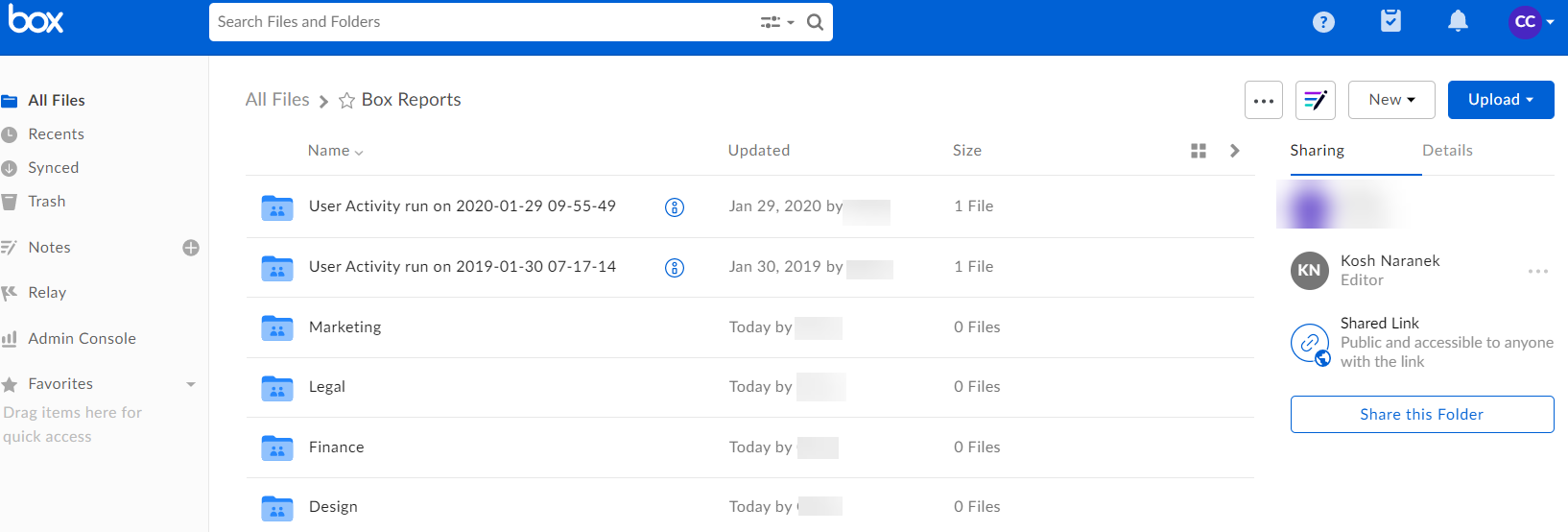
Par exemple, si Kosh Naranek est invité à collaborer sur le dossier parent **Box Reports**, Kosh voit ce dossier et tous les sous-dossiers ( **Design**, **Finance**, **Juridique**, etc.).
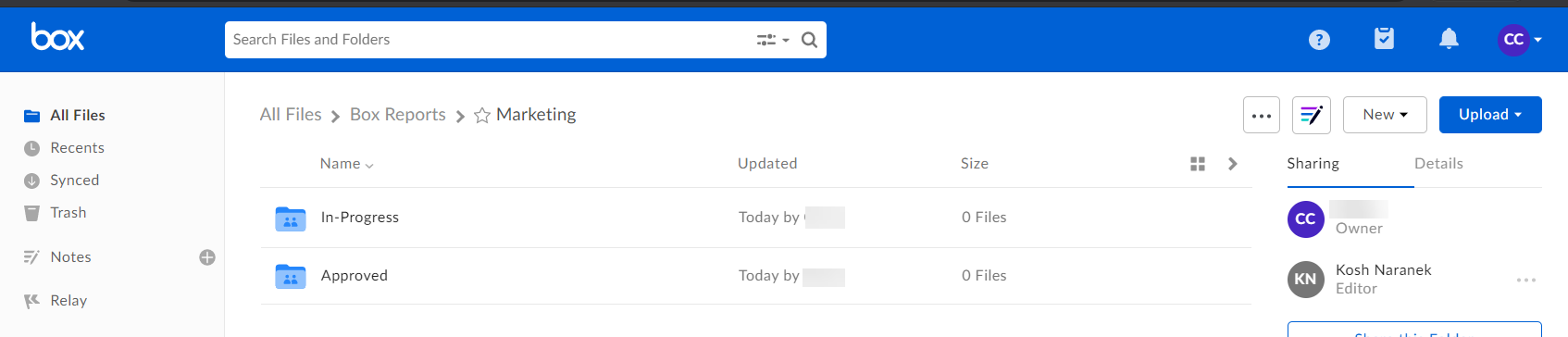
 Cependant, si Kosh est invité à être collaborateur uniquement dans le sous-dossier **Marketing**, Kosh ne voit que les sous-dossiers de**Marketing**, **Approuvé** et **En cours** , mais ***pas***les sous-dossiers de **Conception**, **Finance** et **Juridique** .
 Si une personne est un collaborateur sur un dossier parent, le niveau d'accès est le même pour tous ses sous-dossiers. La modification des autorisations sur le sous-dossier entraînera l'affichage d'une erreur. La collaboration ne peut être modifiée qu'au niveau de l'élément pour lequel elle a été créée. Le système affiche un message indiquant cette information lors de la modification du niveau d'accès d'une personne dans un sous-dossier plutôt que dans le dossier parent.
Par exemple, si Kosh est invité dans le dossier parent **Box Reports en tant** *qu'éditeur*, vous ne pouvez pas modifier l'accès de Kosh au statut *de visualiseur* dans le sous-dossier **Marketing** sans modifier également l'accès de Kosh au *statut de visualiseur* dans le dossier parent **Box Reports. La modification de l'accès de Kosh au** *statut de visualiseur* dans le sous-dossier **Marketing** entraîne le changement du niveau d'accès au *statut de visualiseur* pour le dossier **Box Reports** ***et*** tous ses sous-dossiers.
Vous pouvez toutefois accorder à un collaborateur un niveau d'accès supérieur à un sous-dossier. Pour ce faire, invitez d'abord le collaborateur dans le sous-dossier, puis invitez-le dans le dossier parent. Par exemple, vous pouvez inviter Kosh dans le sous-dossier **Marketing en tant que** *Copropriétaire*, puis inviter Kosh dans le dossier parent **Box Reports en tant que** *Lecteur* .
Dans la barre latérale **Partage** de la fenêtre **Tous les fichiers** , Box affiche votre rôle de collaboration le plus élevé. Pour les autres collaborateurs, Box affiche les rôles qui ont été attribués à ces collaborateurs lors de leur ajout au dossier. Si l'un de ces collaborateurs est membre d'un groupe avec un accès supérieur, Box n'affiche pas ce rôle supérieur.
Si vous souhaitez envoyer un document à une personne qui n'est pas un collaborateur du dossier, utilisez un [lien partagé.](/fr/box-fundamentals/for-users/collaborating/using-shared-links/creating-shared-links) Le destinataire du lien partagé peut prévisualiser ou télécharger le document.
Si une personne est un collaborateur sur un dossier parent, le niveau d'accès est le même pour tous ses sous-dossiers. La modification des autorisations sur le sous-dossier entraînera l'affichage d'une erreur. La collaboration ne peut être modifiée qu'au niveau de l'élément pour lequel elle a été créée. Le système affiche un message indiquant cette information lors de la modification du niveau d'accès d'une personne dans un sous-dossier plutôt que dans le dossier parent.
Par exemple, si Kosh est invité dans le dossier parent **Box Reports en tant** *qu'éditeur*, vous ne pouvez pas modifier l'accès de Kosh au statut *de visualiseur* dans le sous-dossier **Marketing** sans modifier également l'accès de Kosh au *statut de visualiseur* dans le dossier parent **Box Reports. La modification de l'accès de Kosh au** *statut de visualiseur* dans le sous-dossier **Marketing** entraîne le changement du niveau d'accès au *statut de visualiseur* pour le dossier **Box Reports** ***et*** tous ses sous-dossiers.
Vous pouvez toutefois accorder à un collaborateur un niveau d'accès supérieur à un sous-dossier. Pour ce faire, invitez d'abord le collaborateur dans le sous-dossier, puis invitez-le dans le dossier parent. Par exemple, vous pouvez inviter Kosh dans le sous-dossier **Marketing en tant que** *Copropriétaire*, puis inviter Kosh dans le dossier parent **Box Reports en tant que** *Lecteur* .
Dans la barre latérale **Partage** de la fenêtre **Tous les fichiers** , Box affiche votre rôle de collaboration le plus élevé. Pour les autres collaborateurs, Box affiche les rôles qui ont été attribués à ces collaborateurs lors de leur ajout au dossier. Si l'un de ces collaborateurs est membre d'un groupe avec un accès supérieur, Box n'affiche pas ce rôle supérieur.
Si vous souhaitez envoyer un document à une personne qui n'est pas un collaborateur du dossier, utilisez un [lien partagé.](/fr/box-fundamentals/for-users/collaborating/using-shared-links/creating-shared-links) Le destinataire du lien partagé peut prévisualiser ou télécharger le document.