> ## Documentation Index
> Fetch the complete documentation index at: https://docs.box.com/llms.txt
> Use this file to discover all available pages before exploring further.
# Inviter des collaborateurs
export const InlineImage = ({src, alt = "", height = "1em"}) => {
return  ;
};
Un collaborateur est une personne que vous invitez à rejoindre un fichier ou un dossier. Lorsque vous ajoutez une personne en tant que collaborateur à un fichier ou à un dossier, l'élément apparaît dans sa page **Tous les fichiers.**
Si vous envoyez une invitation de collaboration à une personne sans compte Box, Box invite cette personne à s'inscrire sur Box avant de pouvoir accéder au contenu. Si vous envoyez une invitation de collaboration à une personne extérieure au domaine de votre entreprise, Box affiche à la fois une alerte et un indicateur visuel. Cela renforce la sécurité des données en vous aidant à vous assurer que vous ne partagez pas involontairement du contenu avec une personne extérieure à votre organisation.
**Note**
Lorsqu'une personne **au sein du domaine de votre entreprise** reçoit une invitation à collaborer dans un dossier mais ne possède pas encore de compte Box, Box fournit un compte et ce collaborateur devient automatiquement un [utilisateur géré sous votre entreprise](/fr/box-fundamentals/for-admins/collaborating/collaborating-by-inviting-others/collaboration-invites-create-an-account).
Lorsqu'une personne possédant le domaine de votre entreprise reçoit une invitation à collaborer sur un fichier :
* S’ils sont actuellement un utilisateur non géré, ils le resteront.
* S’il ne s’agit pas actuellement d’un utilisateur non géré, un compte sera provisionné et cet utilisateur deviendra automatiquement un utilisateur géré sous votre entreprise.
**Les administrateurs** peuvent identifier tous les comptes créés de cette manière via la section de rapport de la console d'administration :
* Ne sélectionnez aucun groupe afin que le rapport capture tous les utilisateurs.
* Sous Activité utilisateur , sélectionnez **Nouvel utilisateur créé** .
* La colonne indique quand le compte a été créé par « Collaborateur invité ».
## Inviter un collaborateur
Avec le partage simplifié, il suffit de quelques instants pour inviter les gens à collaborer.
**Pour inviter quelqu'un à collaborer sur un fichier ou un dossier :**
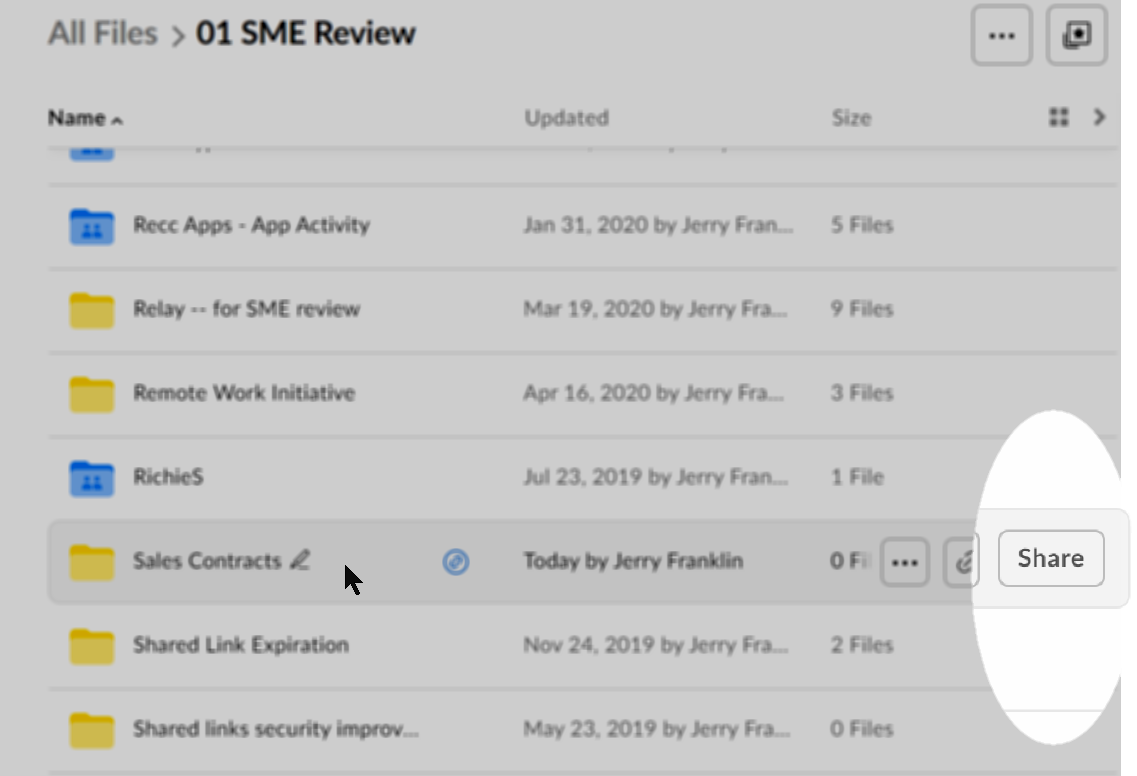
1. Ouvrez la fenêtre **Partager**. Pour cela, dans la vue Fichiers de Box, passez la souris sur la ligne du fichier ou du dossier que vous souhaitez partager.
2. Sur la droite, cliquez sur **Partager** .
;
};
Un collaborateur est une personne que vous invitez à rejoindre un fichier ou un dossier. Lorsque vous ajoutez une personne en tant que collaborateur à un fichier ou à un dossier, l'élément apparaît dans sa page **Tous les fichiers.**
Si vous envoyez une invitation de collaboration à une personne sans compte Box, Box invite cette personne à s'inscrire sur Box avant de pouvoir accéder au contenu. Si vous envoyez une invitation de collaboration à une personne extérieure au domaine de votre entreprise, Box affiche à la fois une alerte et un indicateur visuel. Cela renforce la sécurité des données en vous aidant à vous assurer que vous ne partagez pas involontairement du contenu avec une personne extérieure à votre organisation.
**Note**
Lorsqu'une personne **au sein du domaine de votre entreprise** reçoit une invitation à collaborer dans un dossier mais ne possède pas encore de compte Box, Box fournit un compte et ce collaborateur devient automatiquement un [utilisateur géré sous votre entreprise](/fr/box-fundamentals/for-admins/collaborating/collaborating-by-inviting-others/collaboration-invites-create-an-account).
Lorsqu'une personne possédant le domaine de votre entreprise reçoit une invitation à collaborer sur un fichier :
* S’ils sont actuellement un utilisateur non géré, ils le resteront.
* S’il ne s’agit pas actuellement d’un utilisateur non géré, un compte sera provisionné et cet utilisateur deviendra automatiquement un utilisateur géré sous votre entreprise.
**Les administrateurs** peuvent identifier tous les comptes créés de cette manière via la section de rapport de la console d'administration :
* Ne sélectionnez aucun groupe afin que le rapport capture tous les utilisateurs.
* Sous Activité utilisateur , sélectionnez **Nouvel utilisateur créé** .
* La colonne indique quand le compte a été créé par « Collaborateur invité ».
## Inviter un collaborateur
Avec le partage simplifié, il suffit de quelques instants pour inviter les gens à collaborer.
**Pour inviter quelqu'un à collaborer sur un fichier ou un dossier :**
1. Ouvrez la fenêtre **Partager**. Pour cela, dans la vue Fichiers de Box, passez la souris sur la ligne du fichier ou du dossier que vous souhaitez partager.
2. Sur la droite, cliquez sur **Partager** .
 3. La fenêtre **Partager** s'ouvre.
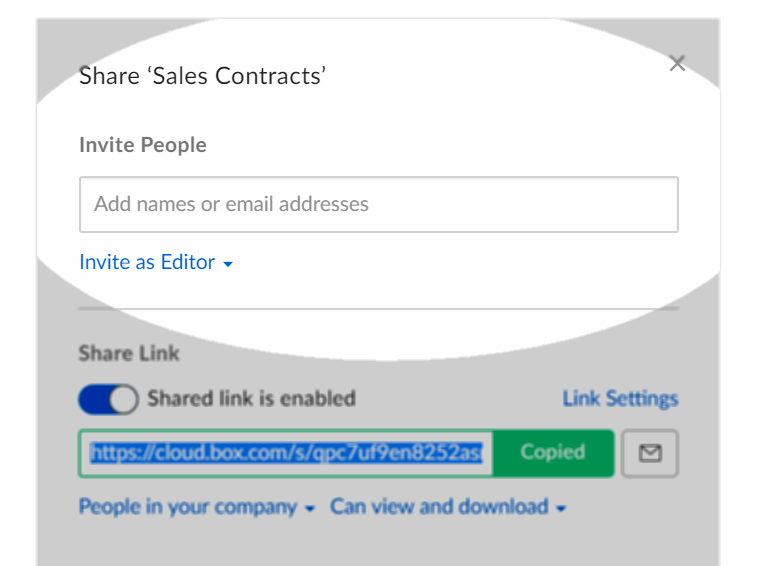 4. Dans la fenêtre **Partager**\*\*, sous Inviter des utilisateurs\*\*, cliquez sur **Ajouter des noms ou des adresses e-mail**.
5. Saisissez le nom ou l’adresse e-mail d’un collaborateur.
* Au fur et à mesure que vous saisissez votre message, Box anticipe le destinataire souhaité et répertorie les adresses e-mail correspondantes. Vous pouvez sélectionner le destinataire souhaité ou continuer à saisir l'adresse e-mail complète.
* Lorsque vous saisissez des adresses e-mail complètes, séparez les destinataires par un espace horizontal.
6. Cliquez sur le menu déroulant **Inviter en tant que**. Box affiche une liste de [rôles](/fr/box-fundamentals/for-users/collaborating/collaborating-by-inviting-others/understanding-collaborator-permission-levels) .
7. Cliquez sur le rôle que vous souhaitez attribuer au collaborateur.
8. (Facultatif) Dans le champ **Message** , saisissez un message de 750 caractères maximum pour le collaborateur.
9. Cliquez sur **Envoyer**.
### Indicateurs de sécurité
Si vous invitez une personne extérieure à votre organisation à collaborer, Box ajoute une petite image d'un globe à l'image d'avatar ou aux initiales de l'invité externe. Au bas de la fenêtre **Partager**, Box affiche également un rappel textuel indiquant que vous partagez le contenu de ce dossier en externe.
[En savoir plus sur les indicateurs de sécurité de Box.](/fr/box-fundamentals/for-users/collaborating/sharing-content-using-box/avoiding-unintentional-exposure-of-your-files-and-documents)
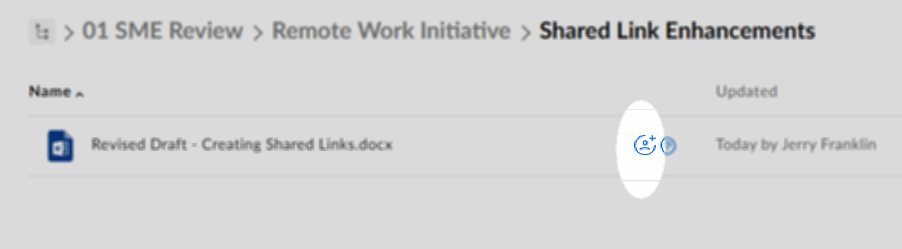
Après avoir invité des collaborateurs à un fichier, le badge Collaborateur ( ) s'affiche à côté du nom du fichier.
4. Dans la fenêtre **Partager**\*\*, sous Inviter des utilisateurs\*\*, cliquez sur **Ajouter des noms ou des adresses e-mail**.
5. Saisissez le nom ou l’adresse e-mail d’un collaborateur.
* Au fur et à mesure que vous saisissez votre message, Box anticipe le destinataire souhaité et répertorie les adresses e-mail correspondantes. Vous pouvez sélectionner le destinataire souhaité ou continuer à saisir l'adresse e-mail complète.
* Lorsque vous saisissez des adresses e-mail complètes, séparez les destinataires par un espace horizontal.
6. Cliquez sur le menu déroulant **Inviter en tant que**. Box affiche une liste de [rôles](/fr/box-fundamentals/for-users/collaborating/collaborating-by-inviting-others/understanding-collaborator-permission-levels) .
7. Cliquez sur le rôle que vous souhaitez attribuer au collaborateur.
8. (Facultatif) Dans le champ **Message** , saisissez un message de 750 caractères maximum pour le collaborateur.
9. Cliquez sur **Envoyer**.
### Indicateurs de sécurité
Si vous invitez une personne extérieure à votre organisation à collaborer, Box ajoute une petite image d'un globe à l'image d'avatar ou aux initiales de l'invité externe. Au bas de la fenêtre **Partager**, Box affiche également un rappel textuel indiquant que vous partagez le contenu de ce dossier en externe.
[En savoir plus sur les indicateurs de sécurité de Box.](/fr/box-fundamentals/for-users/collaborating/sharing-content-using-box/avoiding-unintentional-exposure-of-your-files-and-documents)
Après avoir invité des collaborateurs à un fichier, le badge Collaborateur ( ) s'affiche à côté du nom du fichier.
 **Remarques**
* Lorsque vous invitez des collaborateurs à un fichier unique, le seul niveau d'accès disponible est **Editeur**. Vous pouvez modifier ce niveau d'accès en **Visualiseur** à partir de la page [Gérer les collaborateurs](/fr/box-fundamentals/for-users/collaborating/collaborating-by-inviting-others/managing-collaborators "Gérer les collaborateurs") . Ce sont les seuls niveaux d'accès disponibles pour les collaborateurs sur un fichier unique.
* Tous [les paramètres de collaboration (en anglais)](/en/box-admin-tools/managing-content/legacy-content-manager/sharing-files-and-folders-through-the-admin-console) configurés par les administrateurs d'entreprise s'appliquent à la fois aux fichiers uniques et aux dossiers.
* Le champ Message n'autorise pas les URL.
* Le champ Message n'autorise pas les adresses e-mail.
* Le champ Message est limité à 750 caractères.
* Le champ Inviter des personnes fournit des noms suggérés pour un maximum de 50 groupes.
**Remarques**
* Lorsque vous invitez des collaborateurs à un fichier unique, le seul niveau d'accès disponible est **Editeur**. Vous pouvez modifier ce niveau d'accès en **Visualiseur** à partir de la page [Gérer les collaborateurs](/fr/box-fundamentals/for-users/collaborating/collaborating-by-inviting-others/managing-collaborators "Gérer les collaborateurs") . Ce sont les seuls niveaux d'accès disponibles pour les collaborateurs sur un fichier unique.
* Tous [les paramètres de collaboration (en anglais)](/en/box-admin-tools/managing-content/legacy-content-manager/sharing-files-and-folders-through-the-admin-console) configurés par les administrateurs d'entreprise s'appliquent à la fois aux fichiers uniques et aux dossiers.
* Le champ Message n'autorise pas les URL.
* Le champ Message n'autorise pas les adresses e-mail.
* Le champ Message est limité à 750 caractères.
* Le champ Inviter des personnes fournit des noms suggérés pour un maximum de 50 groupes.